Използвайте на мобилно устройство
Двуезичните субтитри на YouTube се поддържат на мобилни телефони, включително системи с Android и iOS.
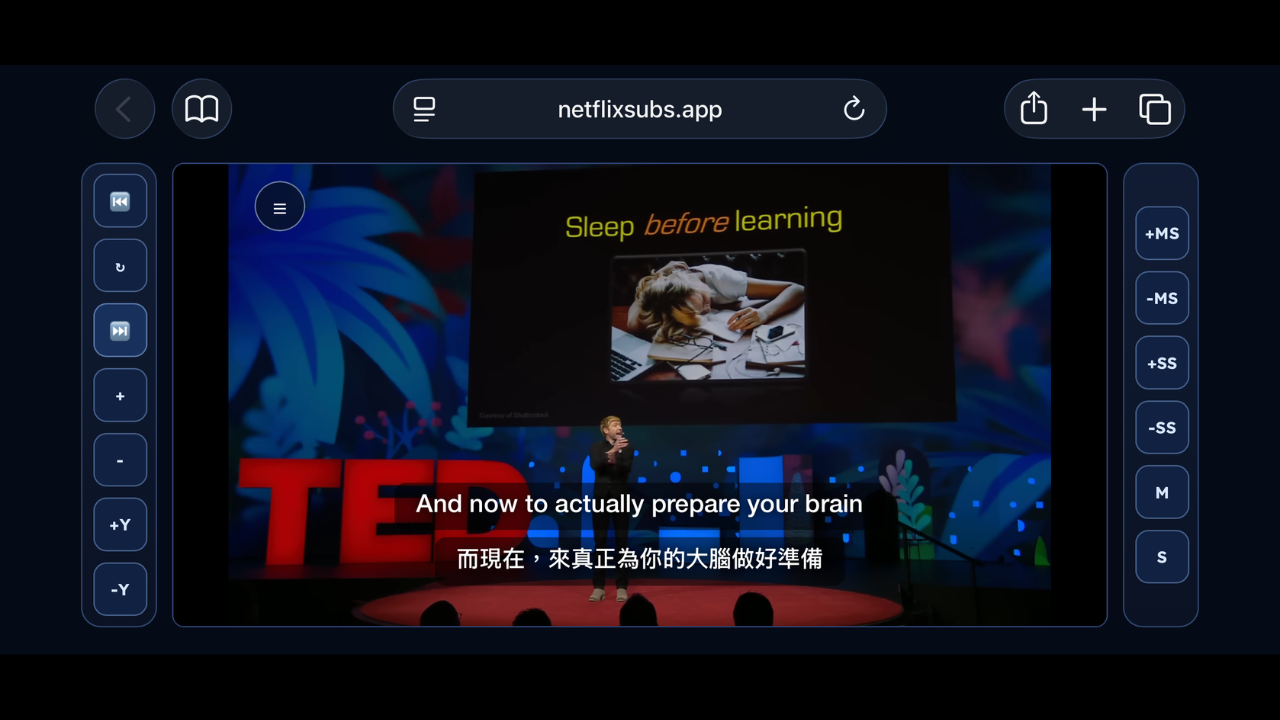
Как да използвате
-
Отидете на https://mobile.netflixsubs.app/ във вашия браузър
-
Копирайте URL адреса на видеоклипа в YouTube, който искате да гледате, и го поставете в полето за въвеждане.
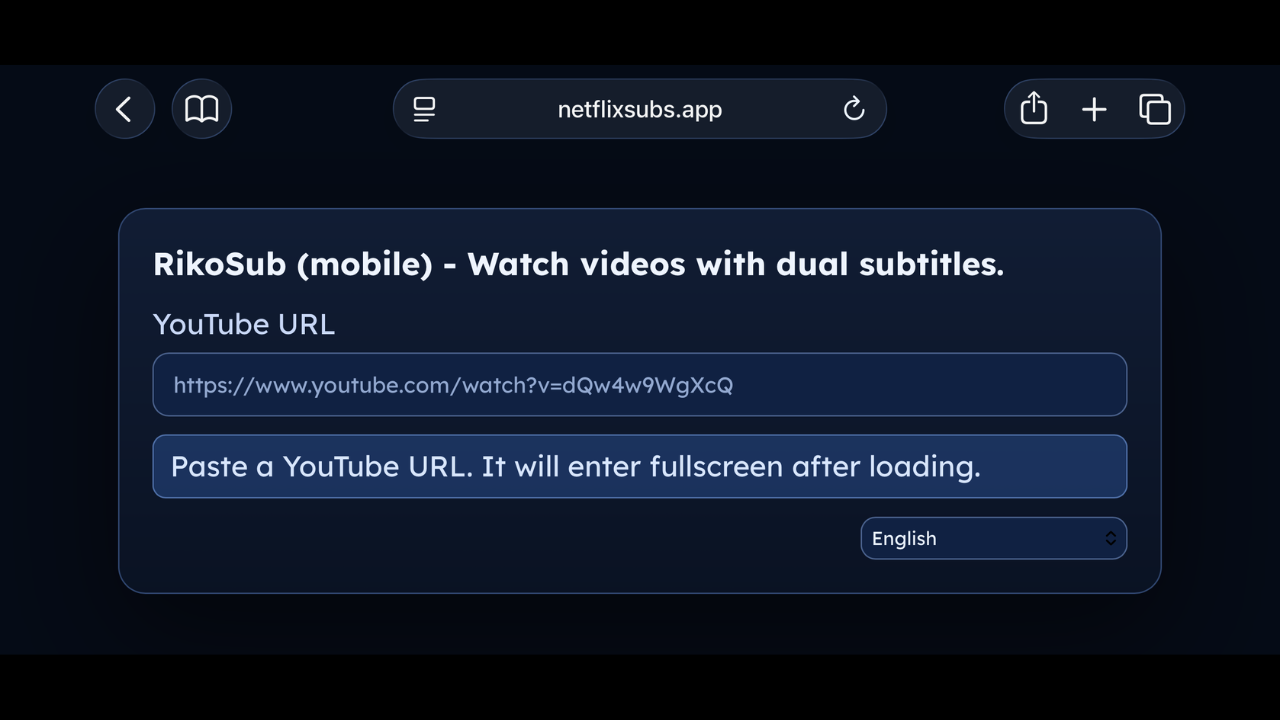
- След като въвеждането приключи, програмата автоматично ще зареди видеото.
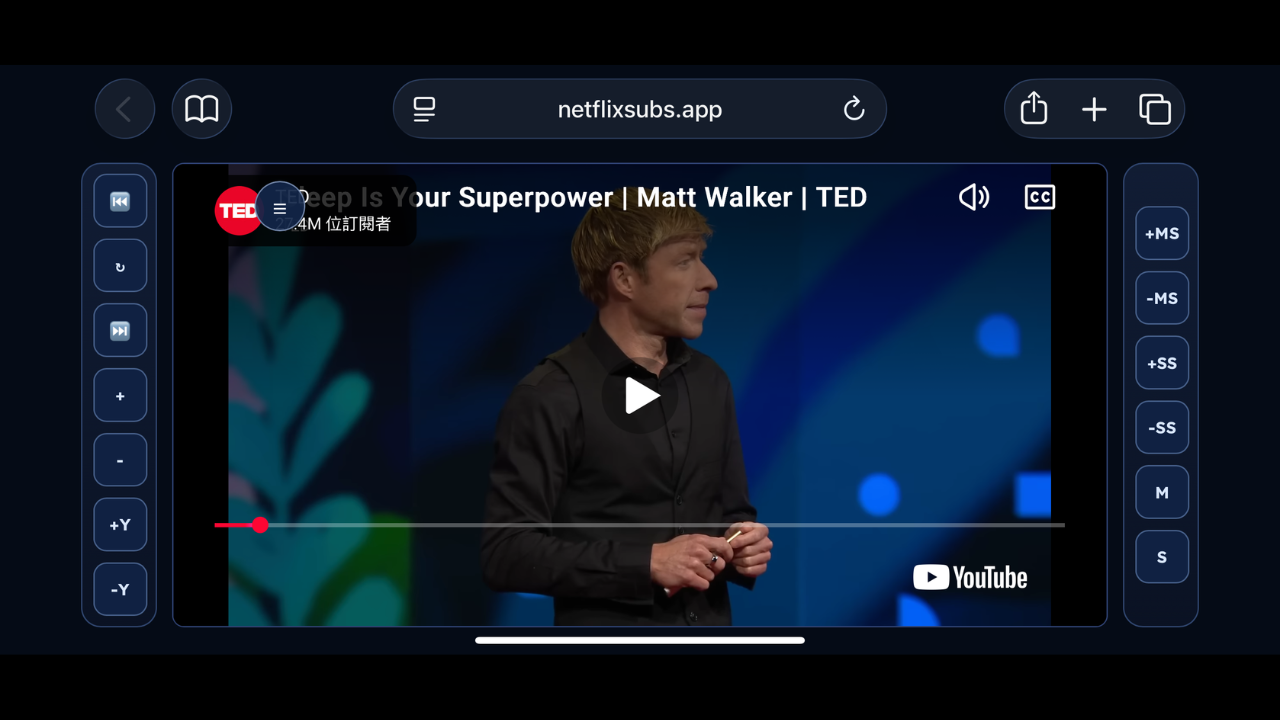
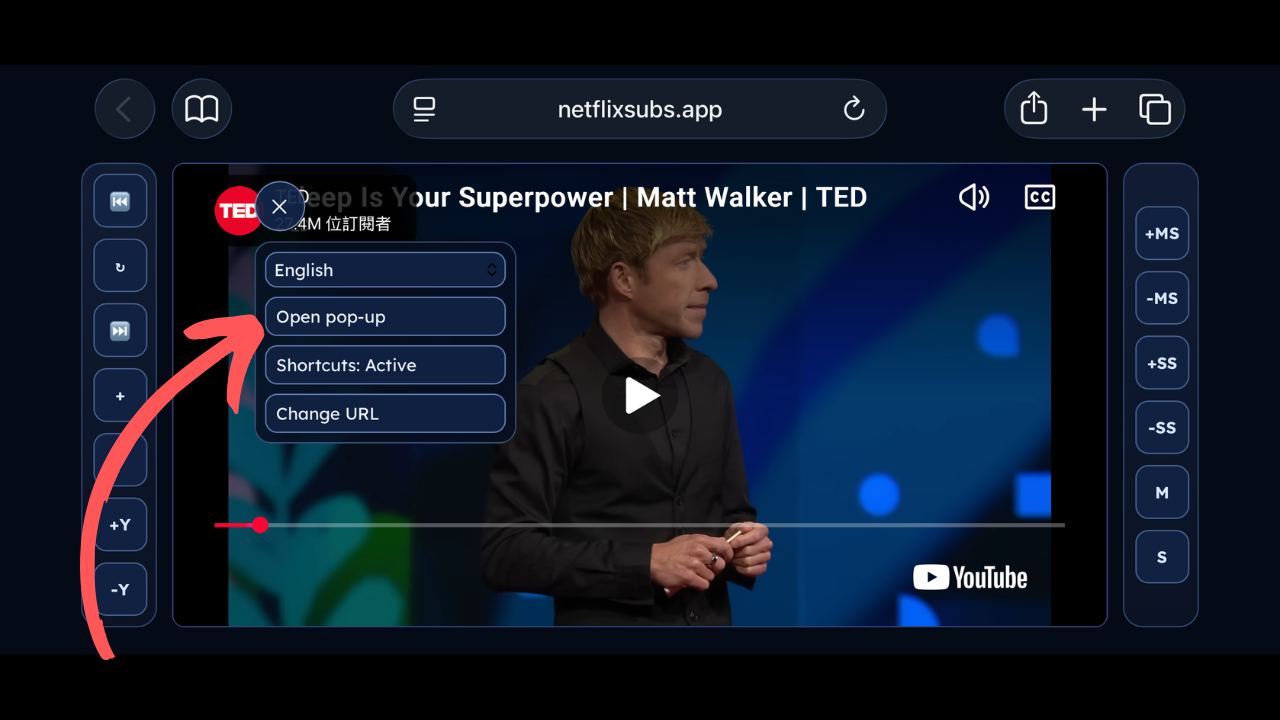
- Щракнете върху бутона за меню, за да разгънете менюто, и щракнете върху „Отвори изскачащ прозорец“.
- Изберете субтитри YBS или субтитри Whisper в опциите за субтитри.
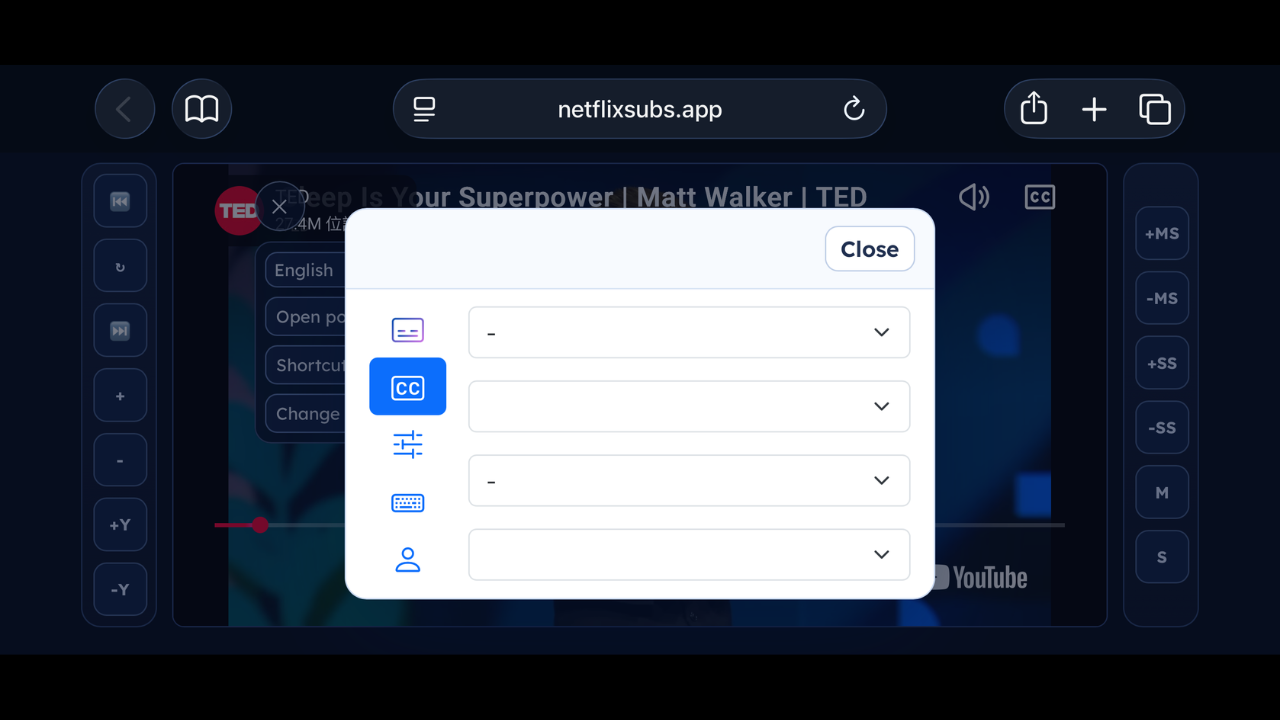
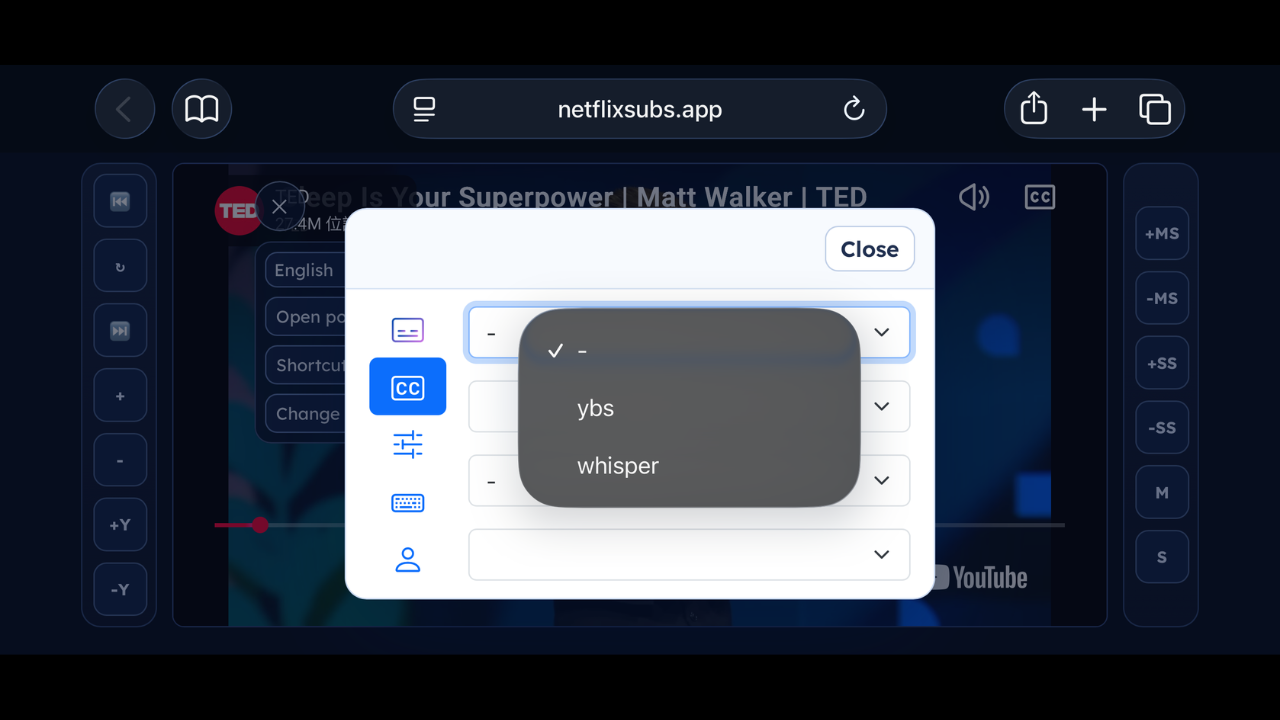
- След като субтитрите са генерирани, можете да започнете да гледате.
Подобрете потребителското изживяване
Както можете да видите от горните стъпки, основен недостатък на мобилната версия е, че трябва ръчно да копирате URL адреса всеки път, когато гледате видео, което е доста неудобно. За целта предлагаме следните решения за различни системи:
iOS система
Преминете директно към двуезичния уебсайт със субтитри от приложението YouTube чрез преки пътища на Apple.
-
Отворете https://www.icloud.com/shortcuts/ba387403f8f74640862721c0433ab873 във вашия мобилен браузър и го инсталирайте.
-
Отворете приложението YouTube, изберете произволен видеоклип и щракнете върху бутона Споделяне в интерфейса.
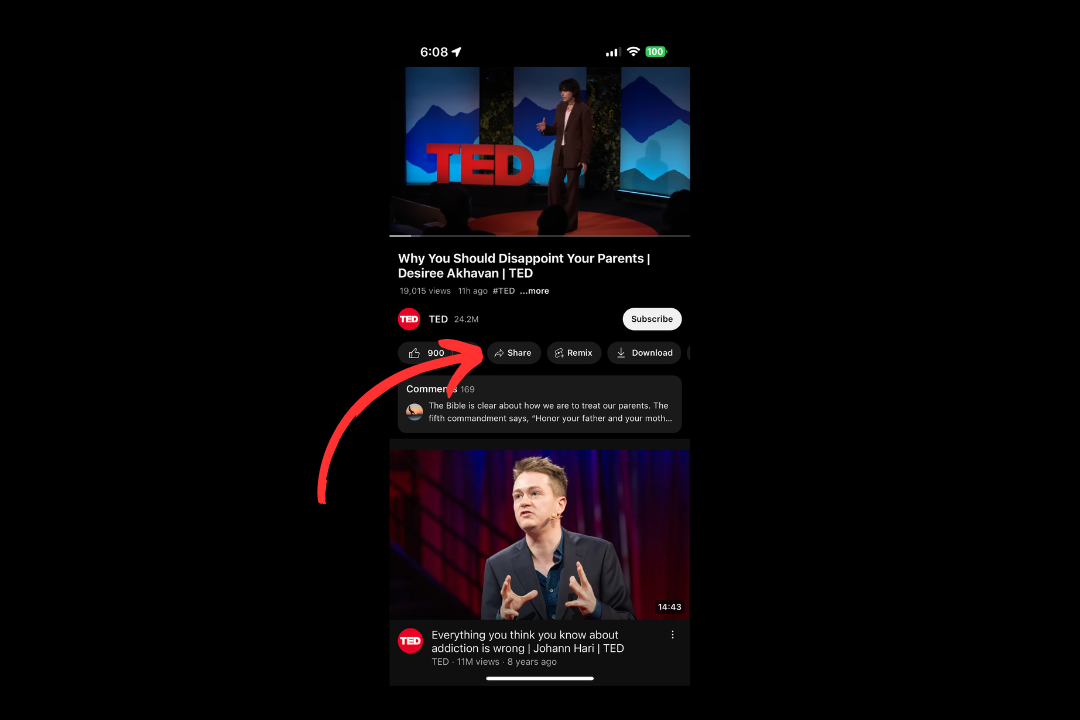
- Намерете опцията Други елементи в интерфейса за споделяне.
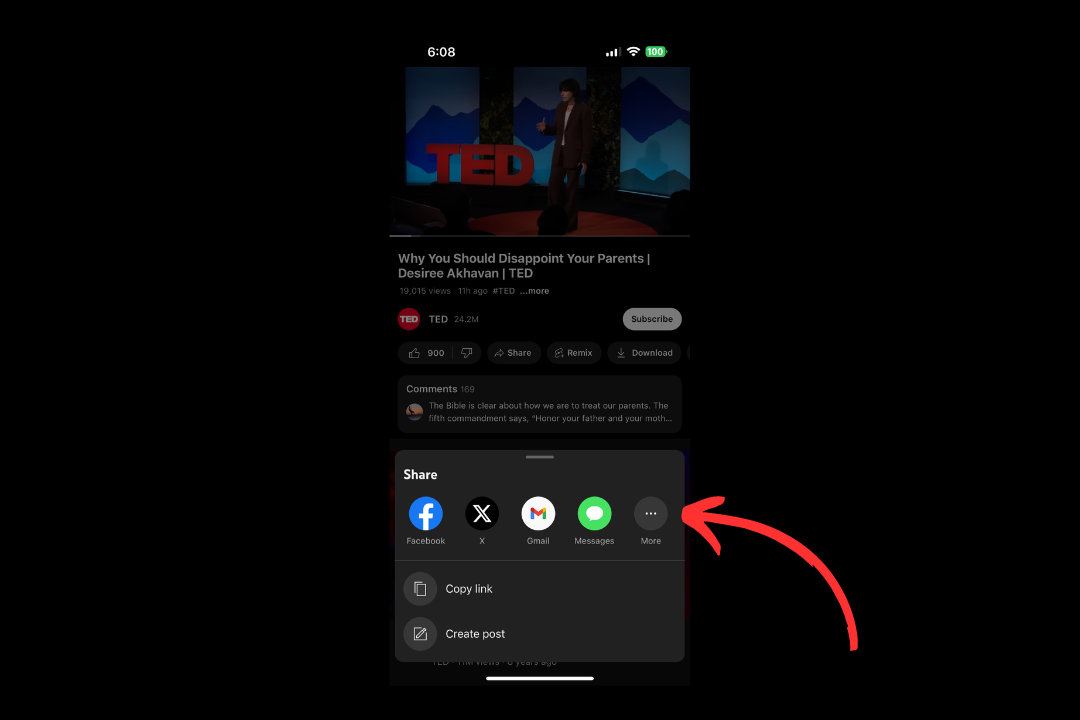
- Щракнете върху инсталирания пряк път.
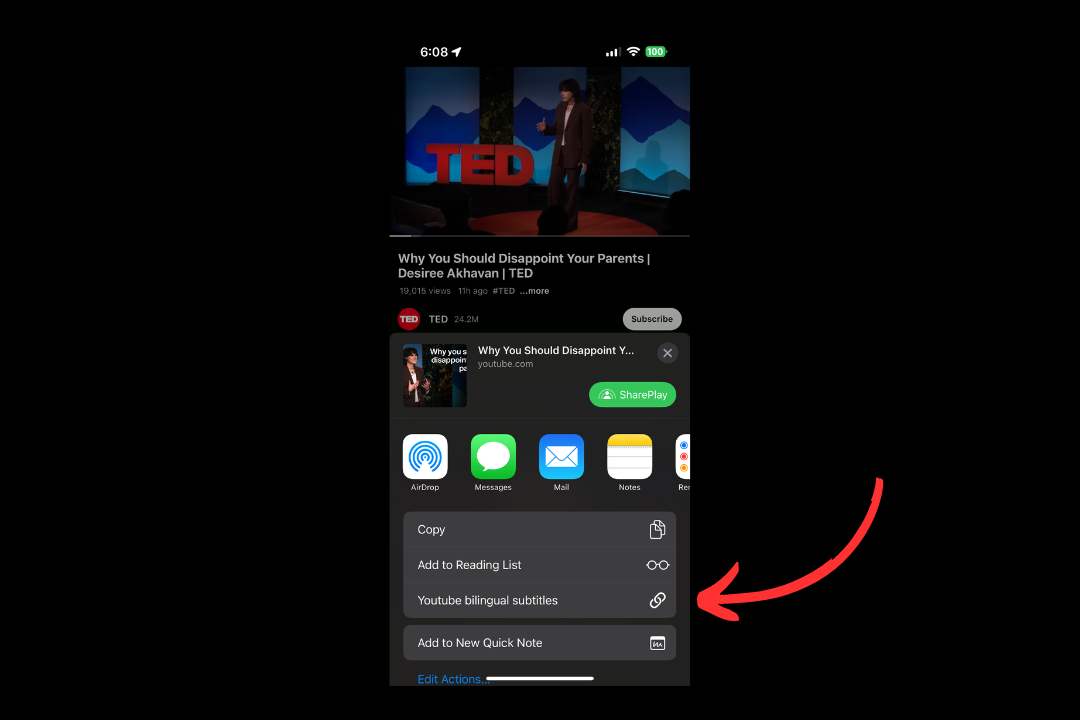
- Прекият път автоматично ще отвори двуезичния уебсайт със субтитри и можете да започнете да го използвате.
Android
Бързо насочвайте връзки към YouTube към уебсайтове със субтитри чрез приложението ybs redirect.
- Изтеглете ybs redirect и го инсталирайте. Това е леко приложение, чиято единствена функция е да насочва входящите URL адреси към нашия уебсайт.
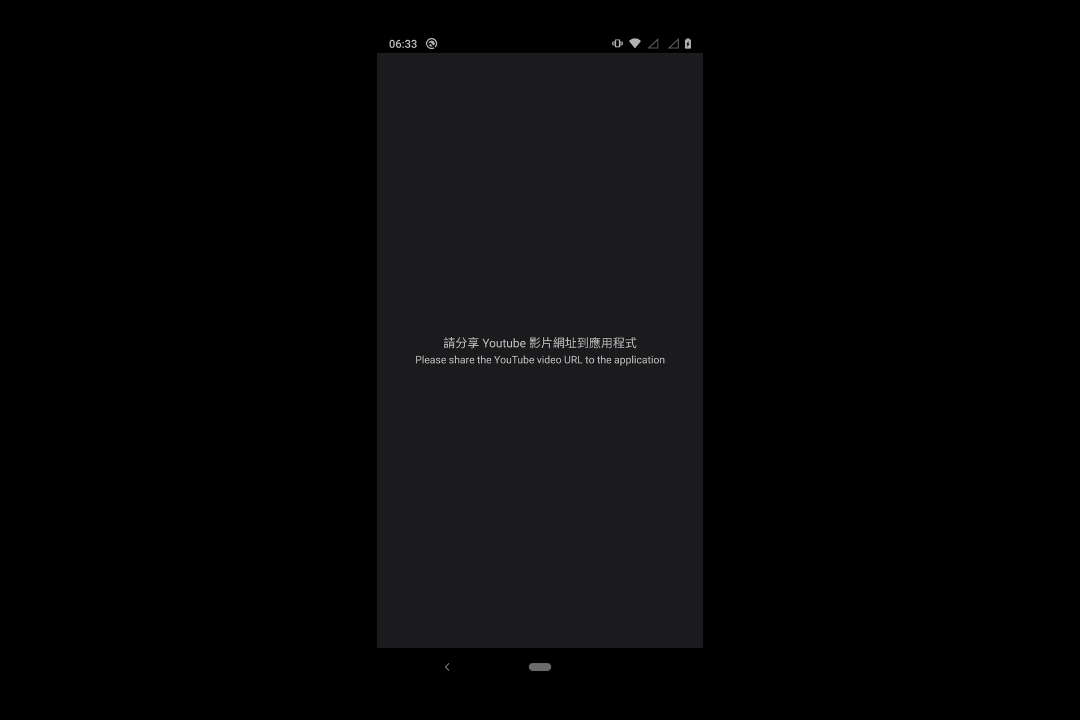
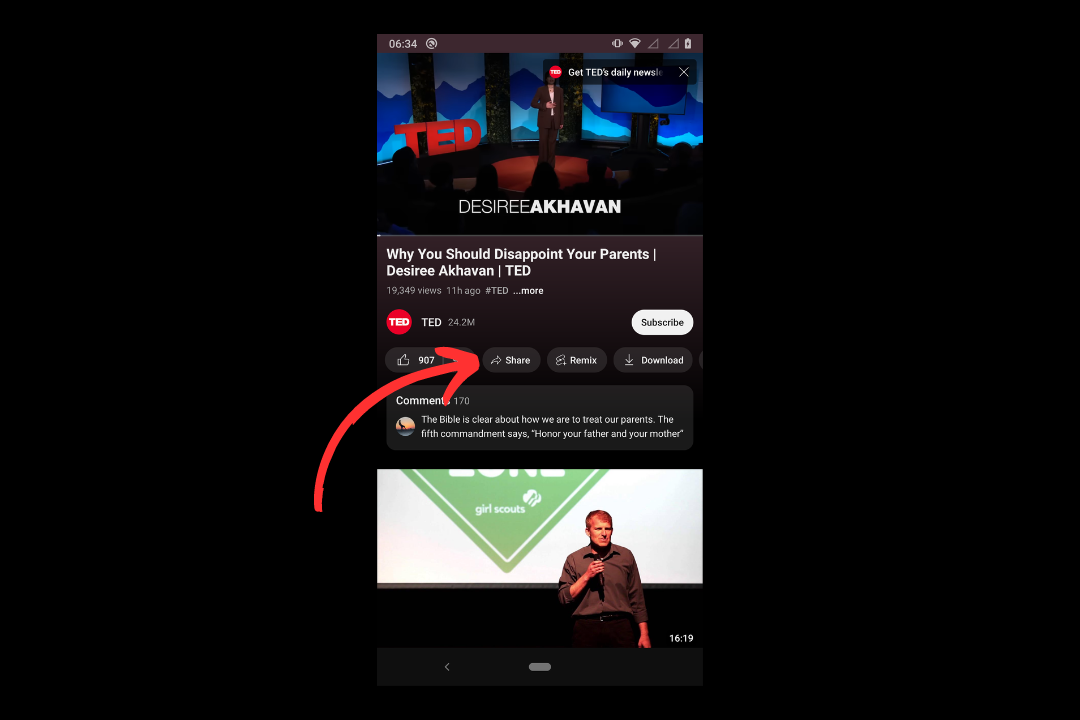
- Отворете приложението YouTube, изберете видеоклипа и щракнете върху Споделяне.
- Намерете опциите Още в интерфейса за споделяне.
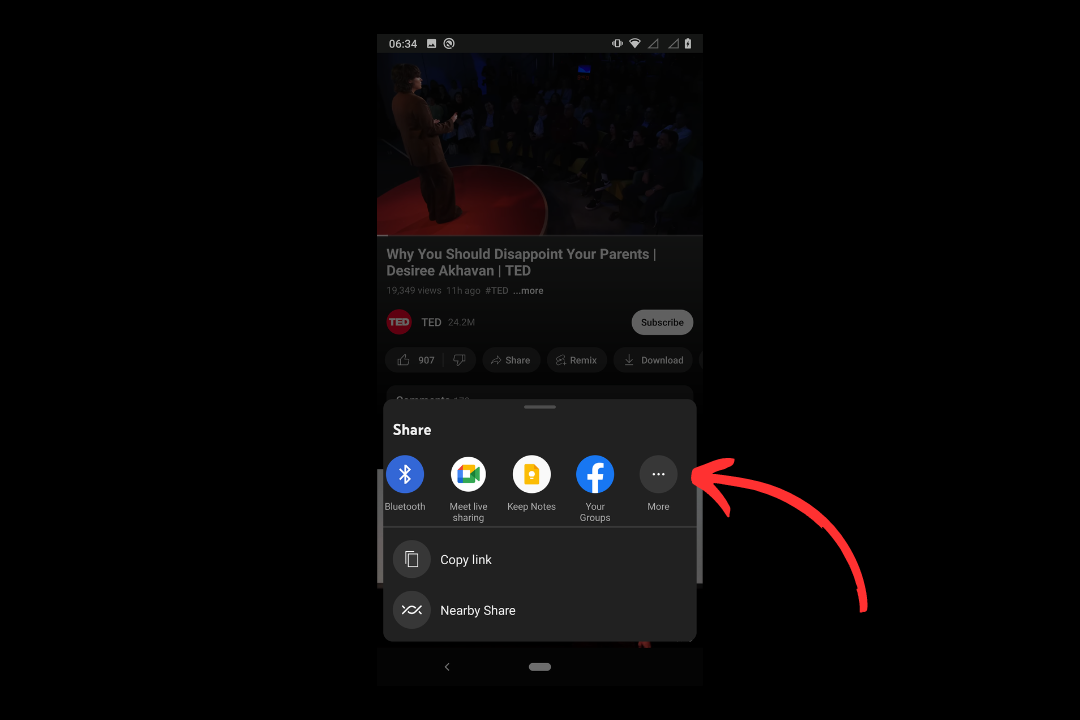
- Изберете ybs redirect.
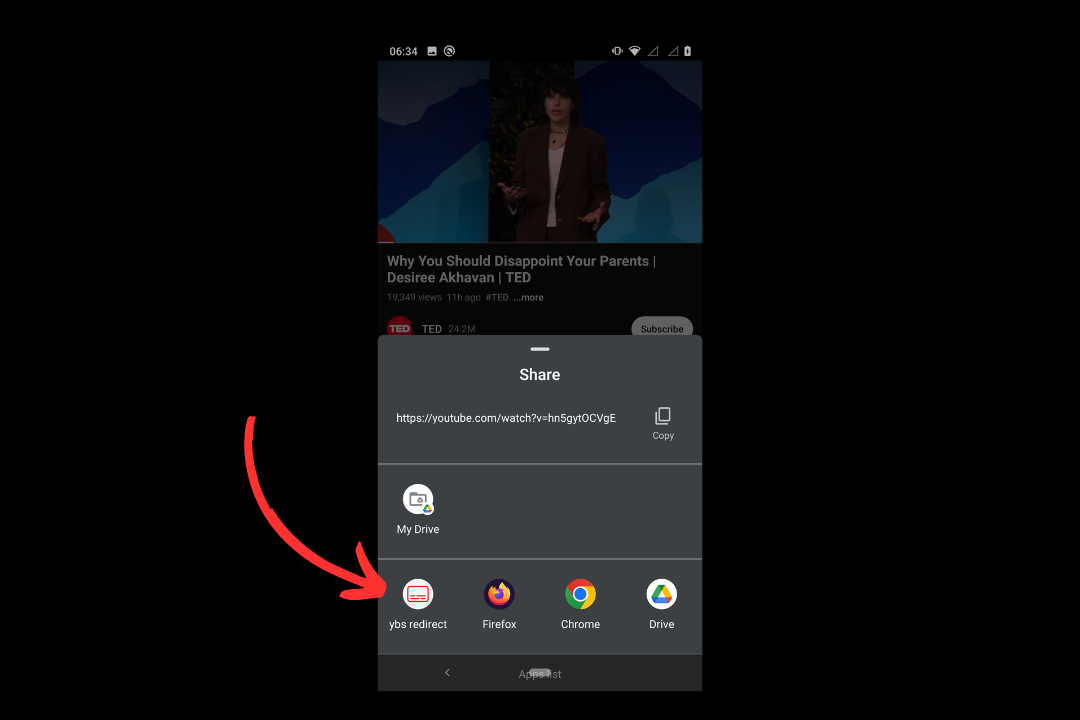
- Приложението ще отвори уебсайта за двуезични субтитри и можете да започнете да го използвате.
Как да влезете
Ако сте абонат на Patreon, моля, следвайте стъпките по-долу, за да влезете, за да отключите пълни функции:
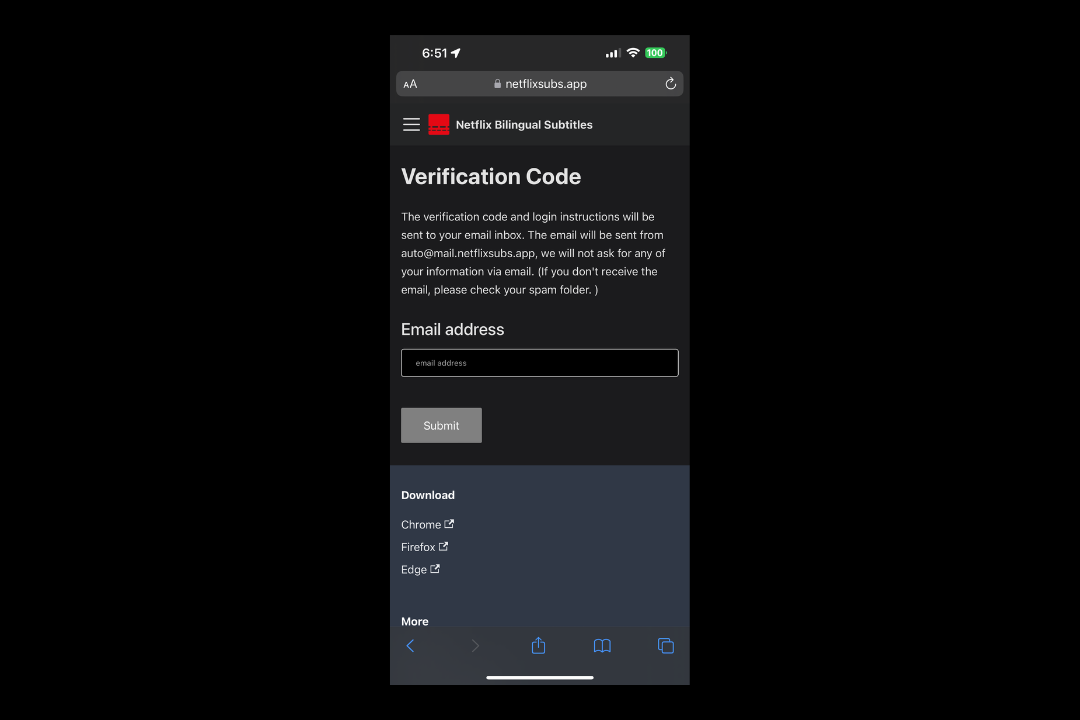
- Отидете на страницата Получаване на код за потвърждение (https://netflixsubs.app/code) и въведете имейла, който сте използвали за регистрация в Patreon, за да получите кода за потвърждение.
В пощенската ви кутия ще бъде изпратен код за потвърждение. Ако не сте го получили, моля, проверете полето за спам.
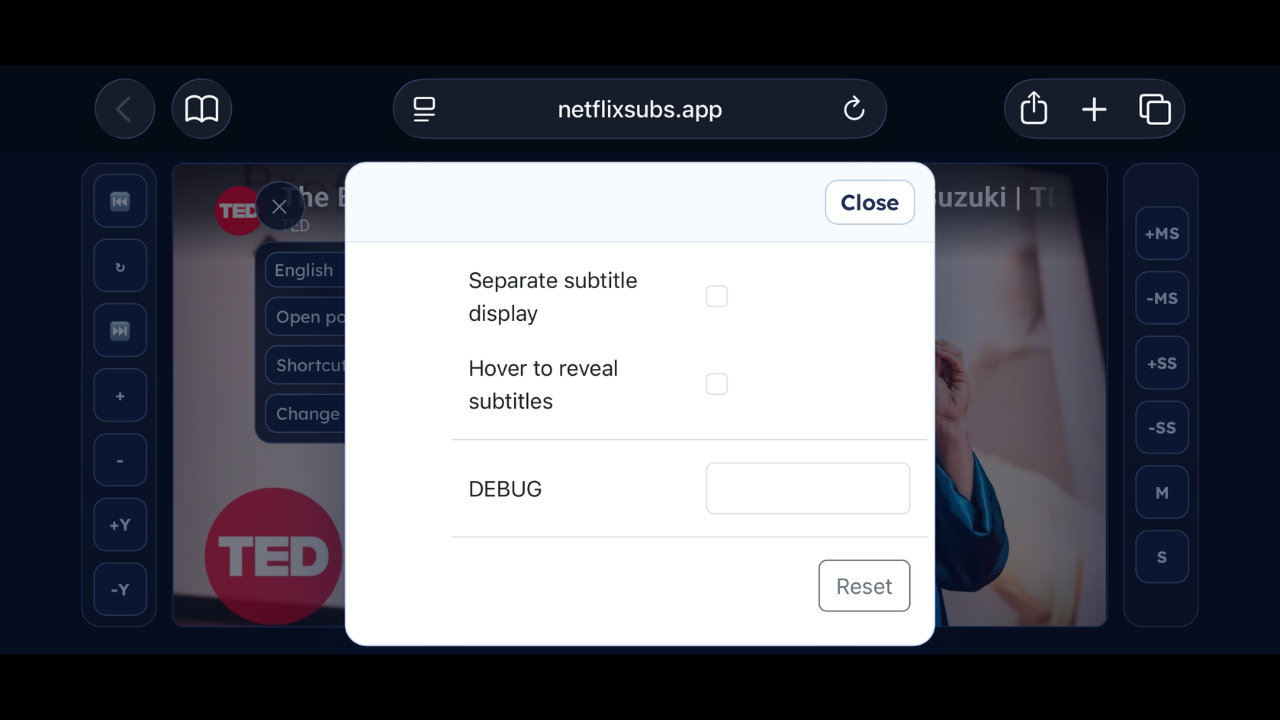
- Отворете страницата с настройки на изскачащия прозорец, превъртете до дъното и поставете кода за потвърждение в полето за въвеждане DEBUG.
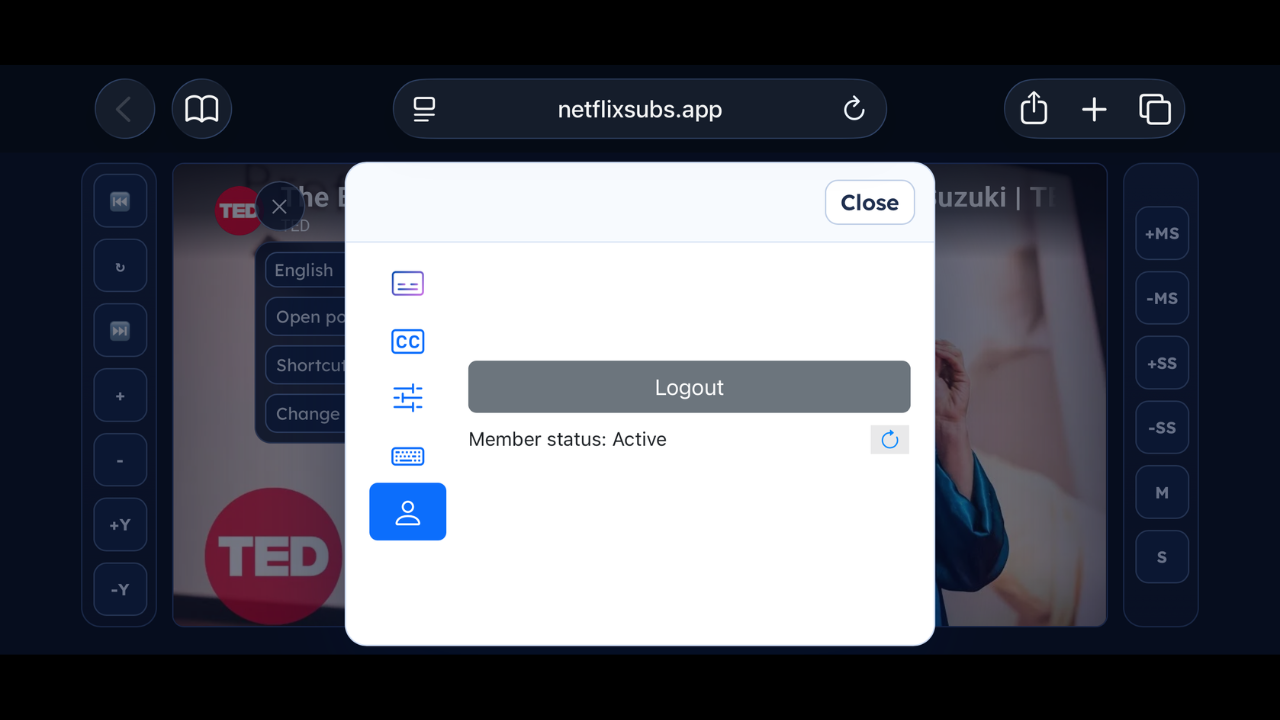
- Отворете Страницата на члена от изскачащия прозорец и проверете статуса на членството. Ако видите, че е активиран, това означава, че сте влезли успешно!
Ограничения за използване
Тъй като мобилната версия може да получава само файлове със субтитри през нашия сървър, субтитрите може да не бъдат получени успешно в някои случаи, като например:
- Видеоклиповете са предмет на регионални ограничения
- Лични видеоклипове
- Изисква се абонамент за гледане на видеоклипове
Решение
Ако сървърът не може да получи субтитри, можете да опитате следните методи:
- Първо заредете субтитрите през пакета с разширения и след това отворете същото видео от мобилната версия.
- Първо изтеглете файла със субтитрите чрез пакета с разширения и след това го качете в мобилната версия за използване.
Функционални разлики
Мобилната версия предоставя само най-основните функции за субтитри. Разширени функции като режим на обучение, режим на диктовка и режим на говорене не са налични в мобилната версия.
💡 За цялостно обучение се препоръчва да използвате версията за компютър с разширение за браузър.