モバイルで使用する
YouTube の二か国語字幕は、Android や iOS システムを含む携帯電話でサポートされています。
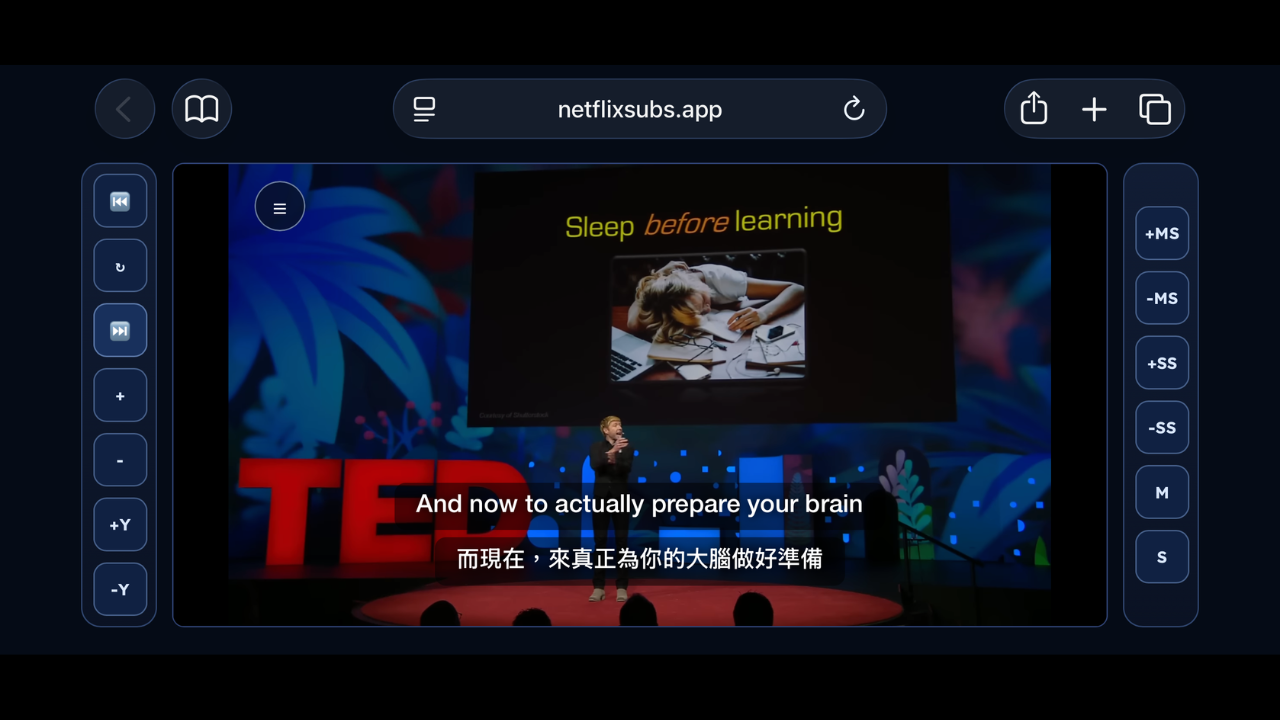
使い方
-
ブラウザで https://mobile.netflixsubs.app/ にアクセスします
-
視聴したい YouTube ビデオの URL をコピーし、入力フィールドに貼り付けます。
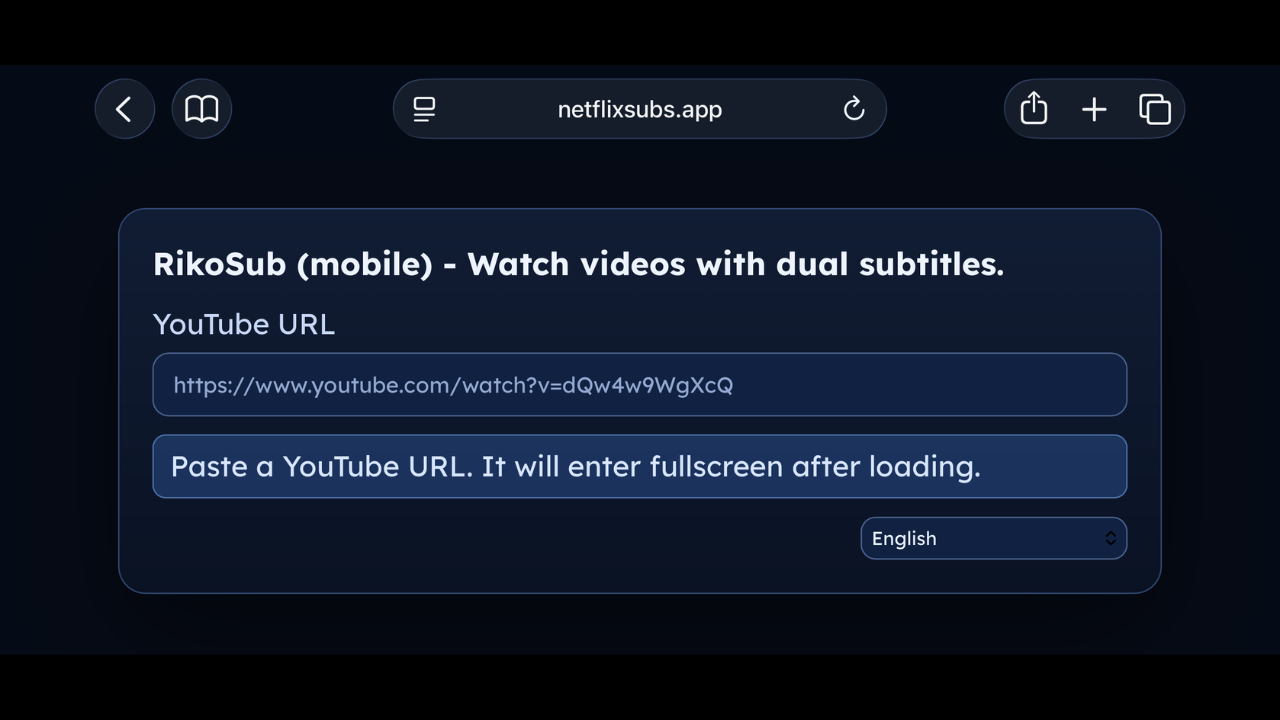
- 入力が完了すると、プログラムは自動的にビデオをロードします。
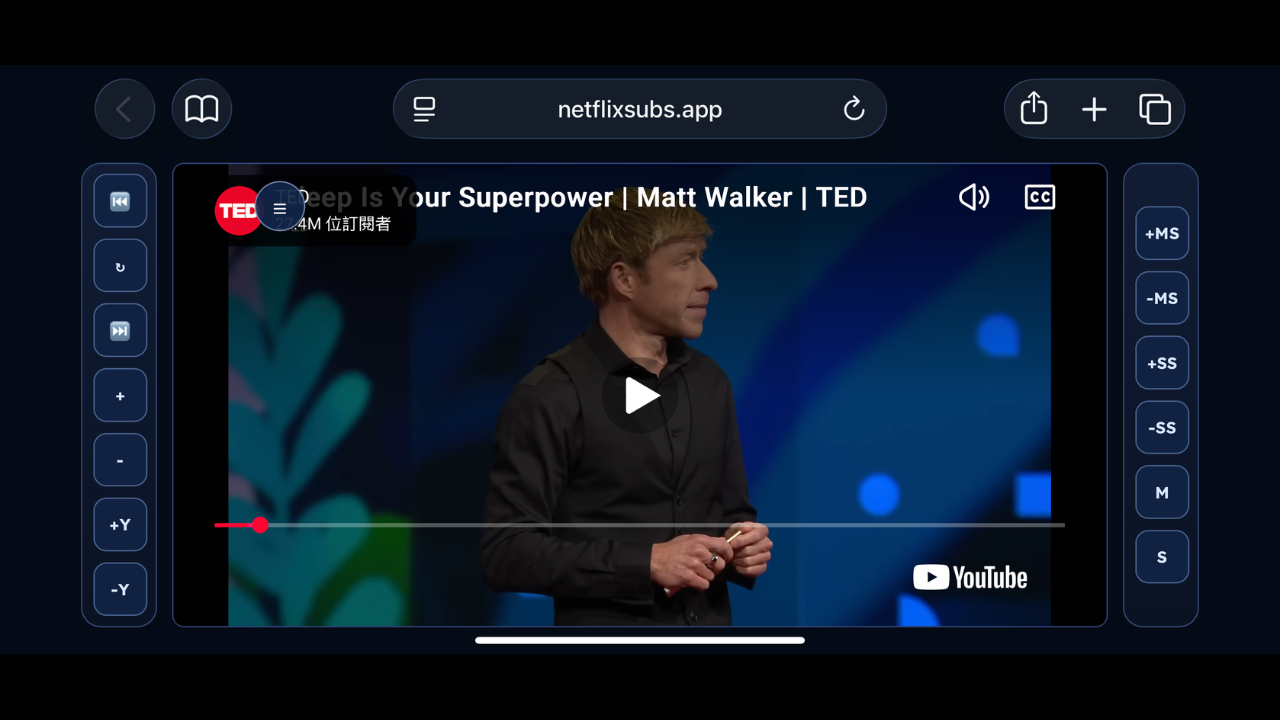
- メニューボタンをクリックしてメニューを展開し、「ポップアップを開く」をクリックします。
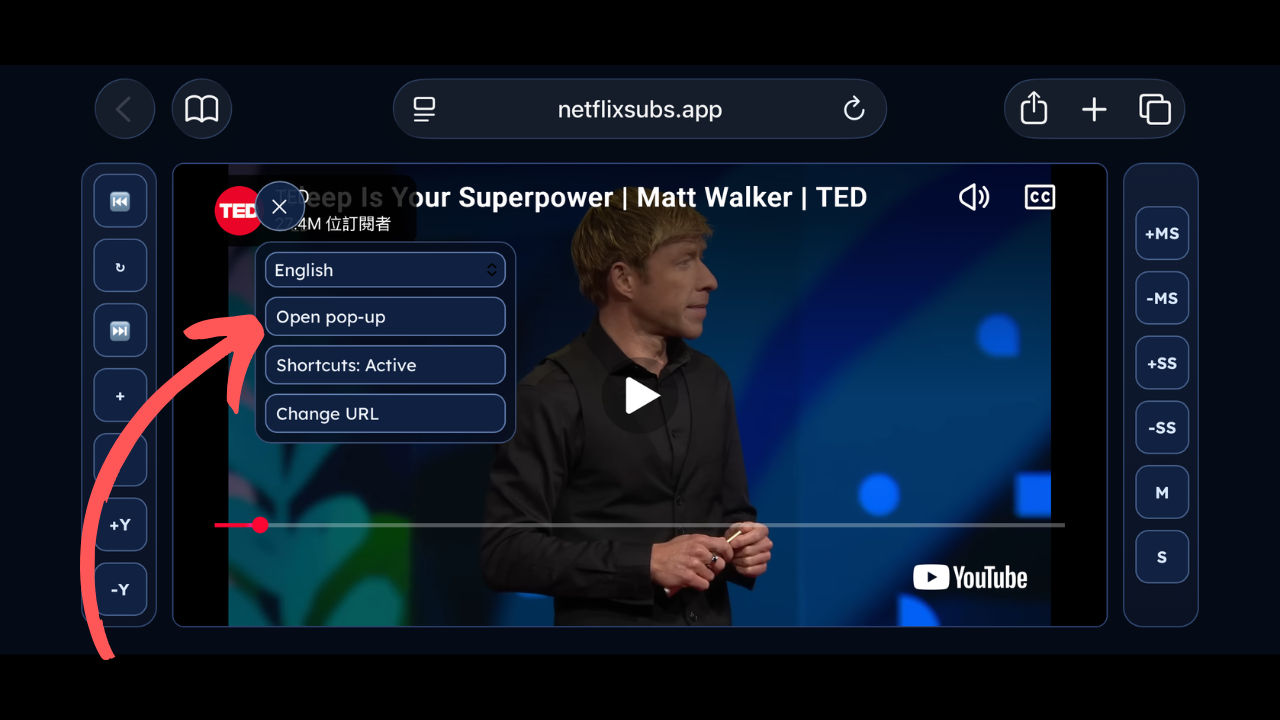
- 字幕オプションで YBS 字幕またはウィスパー字幕を選択します。
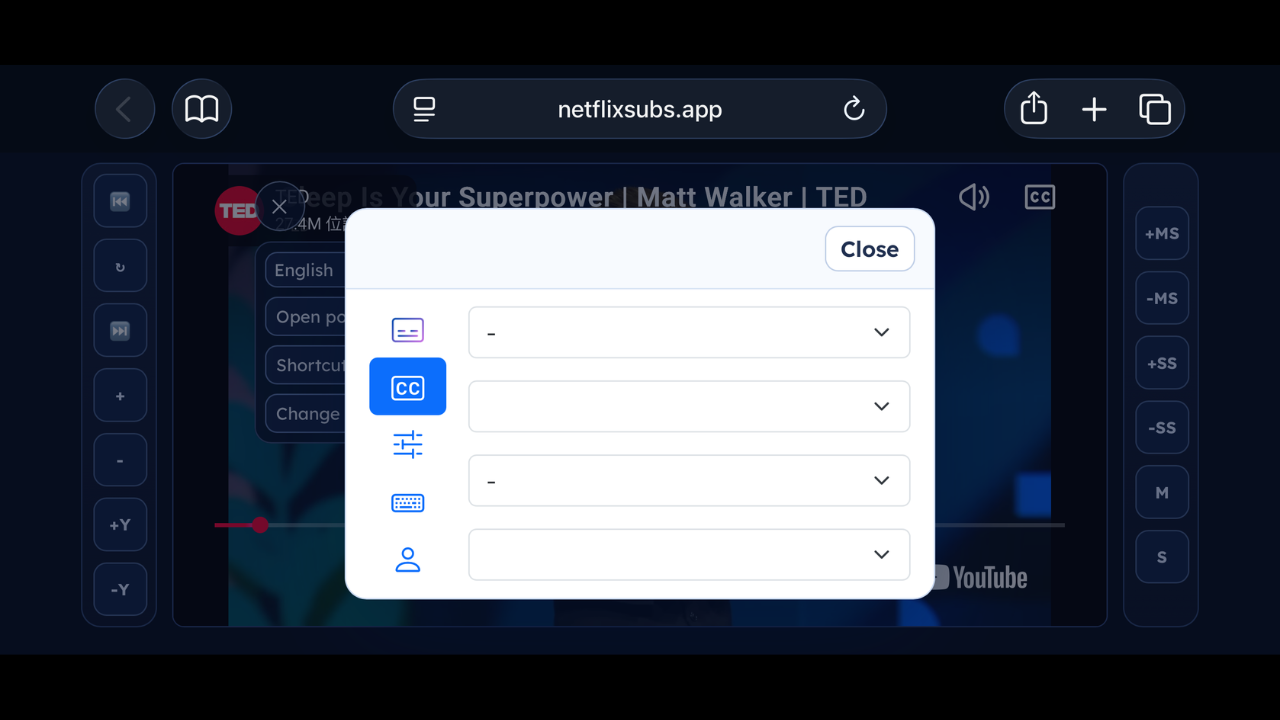
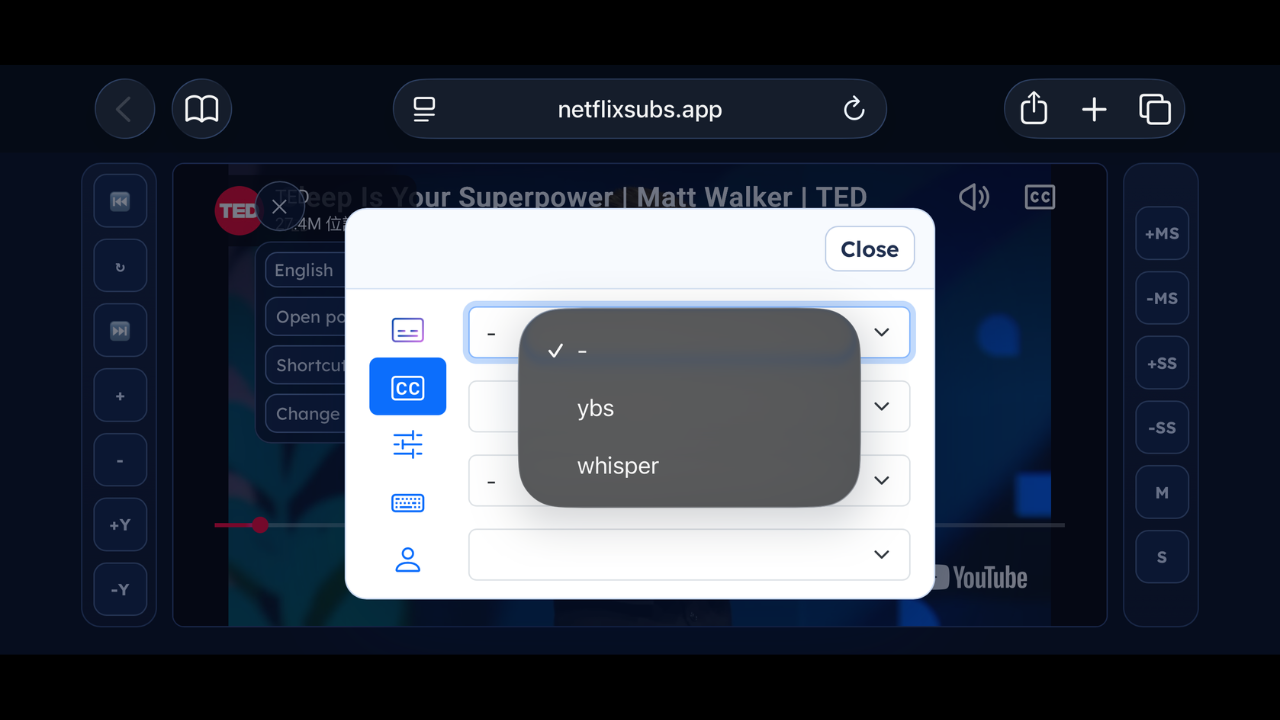
- 字幕が生成されたら、視聴を開始できます。
ユーザーエクスペリエンスを向上させる
上記の手順からわかるように、モバイル版の大きな欠点は、ビデオを見るたびに URL を手動でコピーする必要があり、非常に不便であることです。この目的のために、さまざまなシステムに次のソリューションを提供します。
iOS システム
Apple ショートカットを介して YouTube アプリから二か国語字幕 Web サイトに直接ジャンプします。
-
モバイル ブラウザで https://www.icloud.com/shortcuts/ba387403f8f74640862721c0433ab873 を開いてインストールします。
-
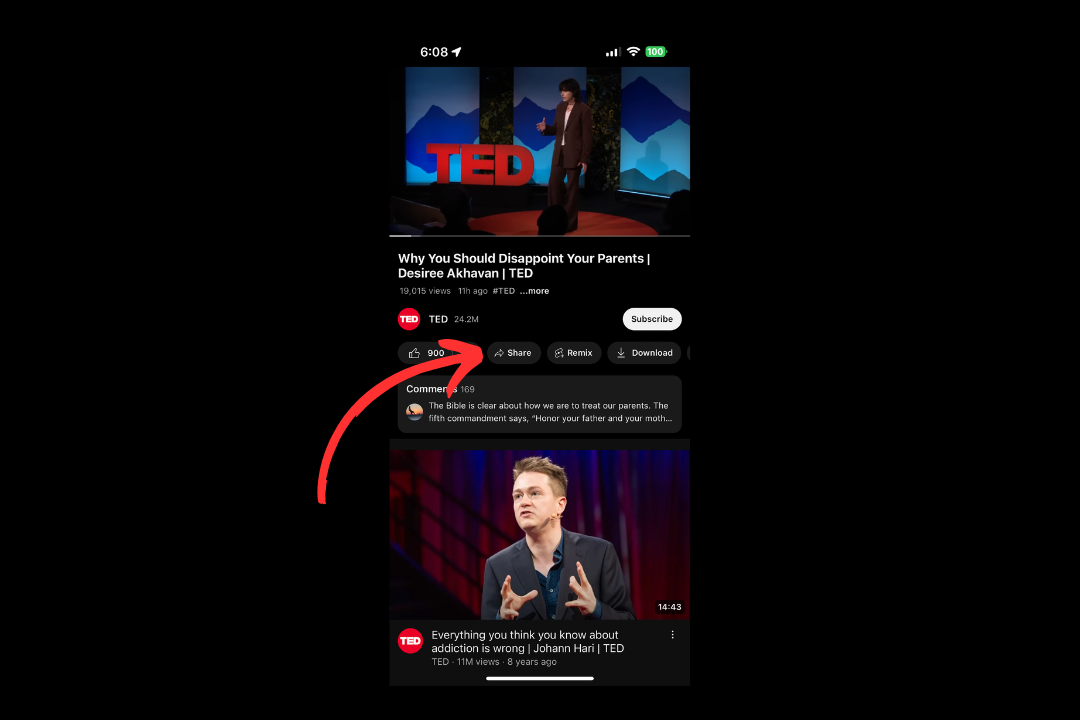
YouTube アプリを開き、任意のビデオを選択し、インターフェース上の [共有] ボタンをクリックします。
- 共有インターフェースで [その他の項目] オプションを見つけます。
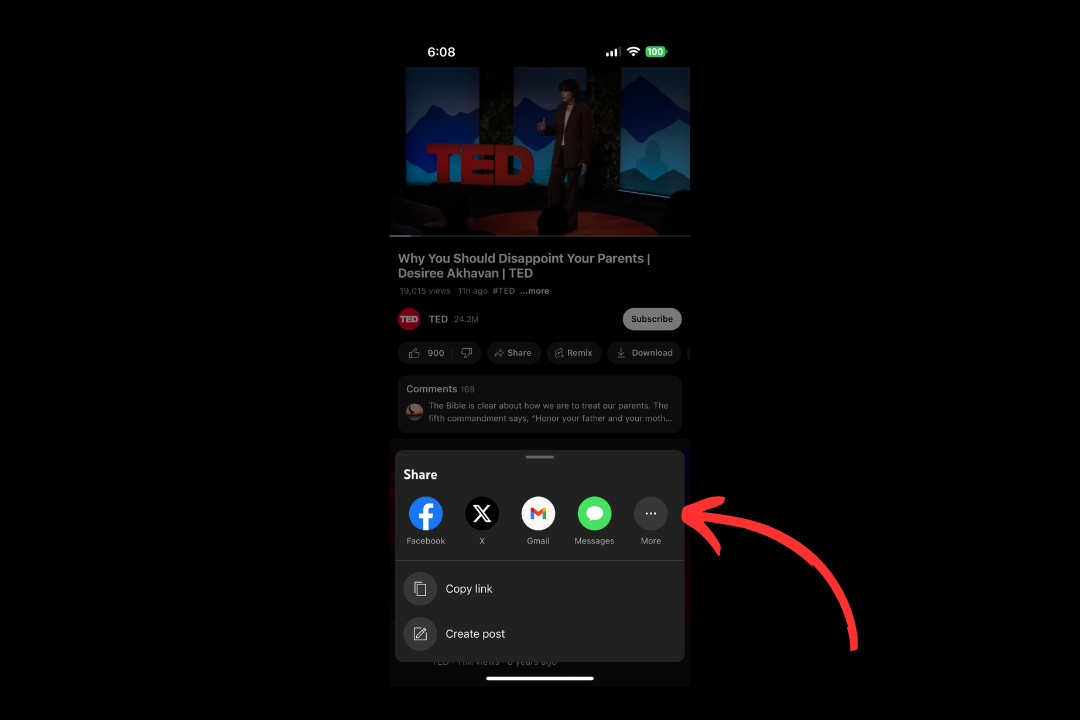
- インストールされたショートカットをクリックします。
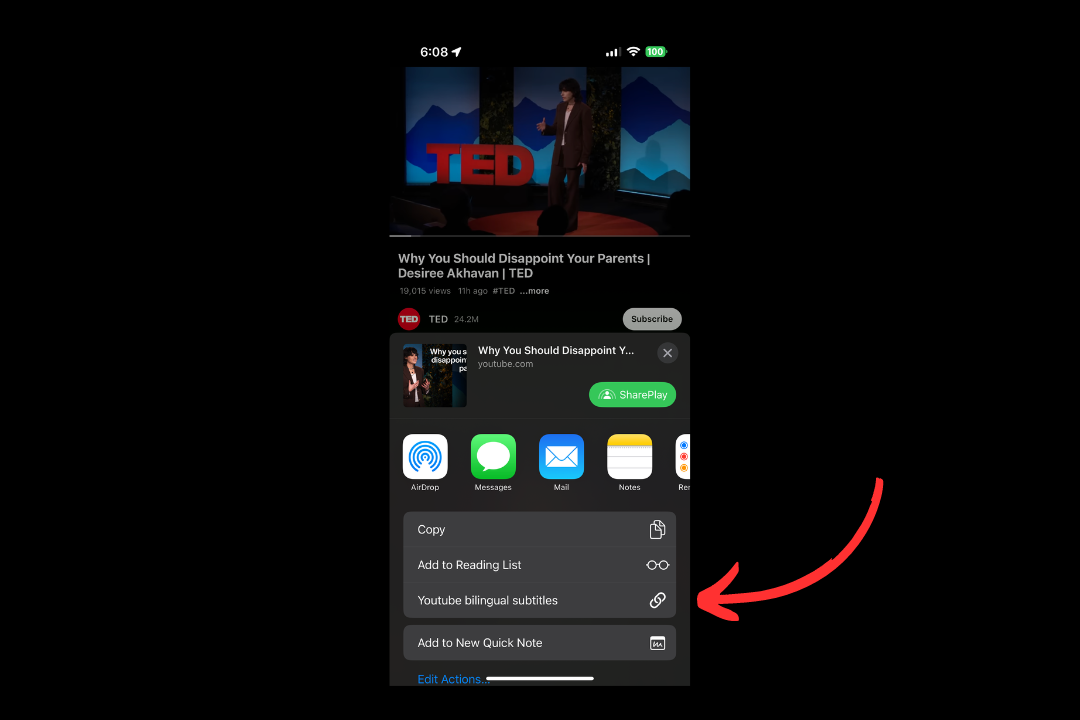
- ショートカットにより、バイリンガル字幕 Web サイトが自動的に開き、使用を開始できます。
アンドロイド
ybs リダイレクト アプリを通じて、YouTube リンクを字幕 Web サイトにすばやく転送します。
- ybs redirect をダウンロードしてインストールします。これは、受信 URL を Web サイトに誘導することだけが機能する軽量のアプリケーションです。
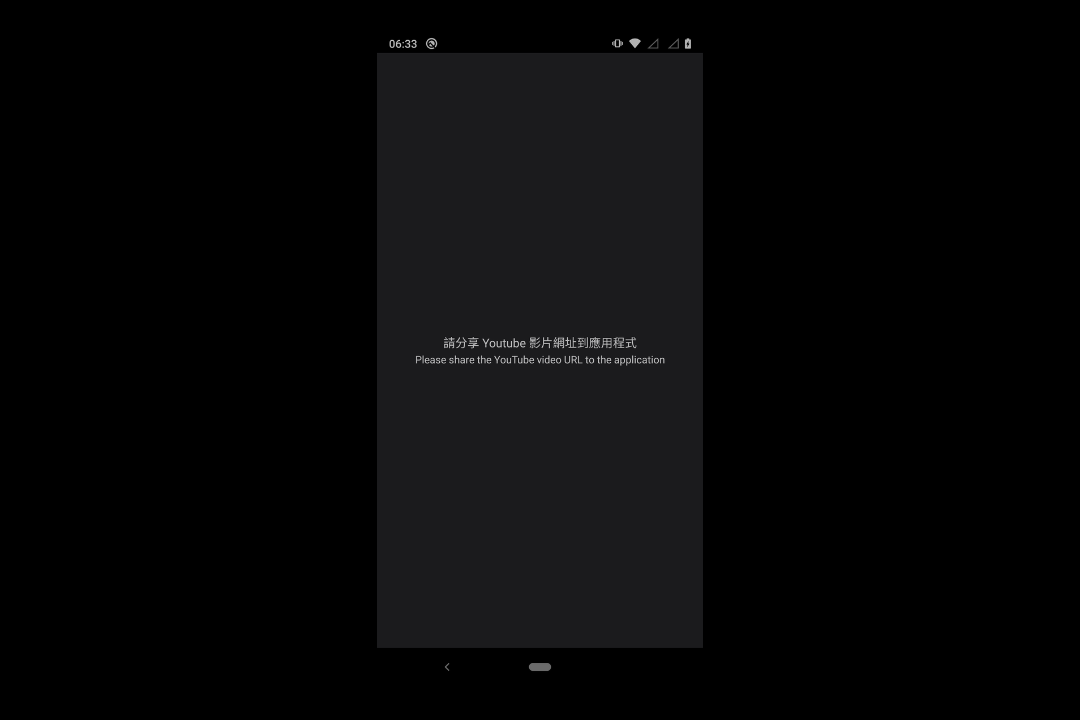
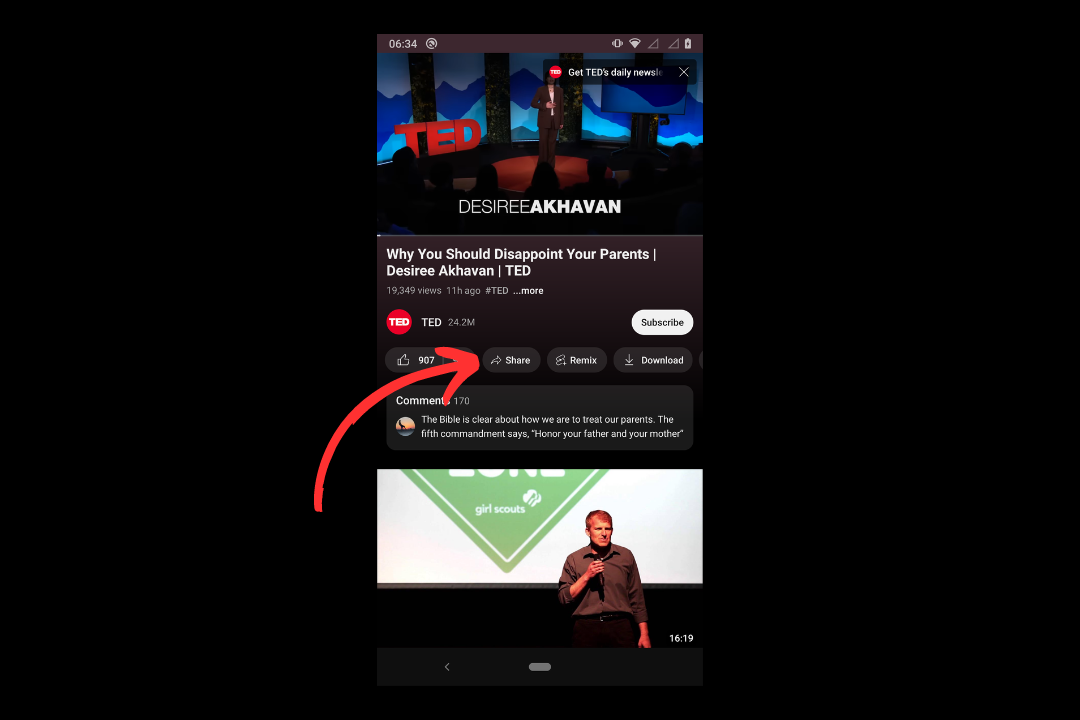
- YouTube アプリを開き、ビデオを選択して、共有 をクリックします。
- 共有インターフェースで [その他] オプションを見つけます。
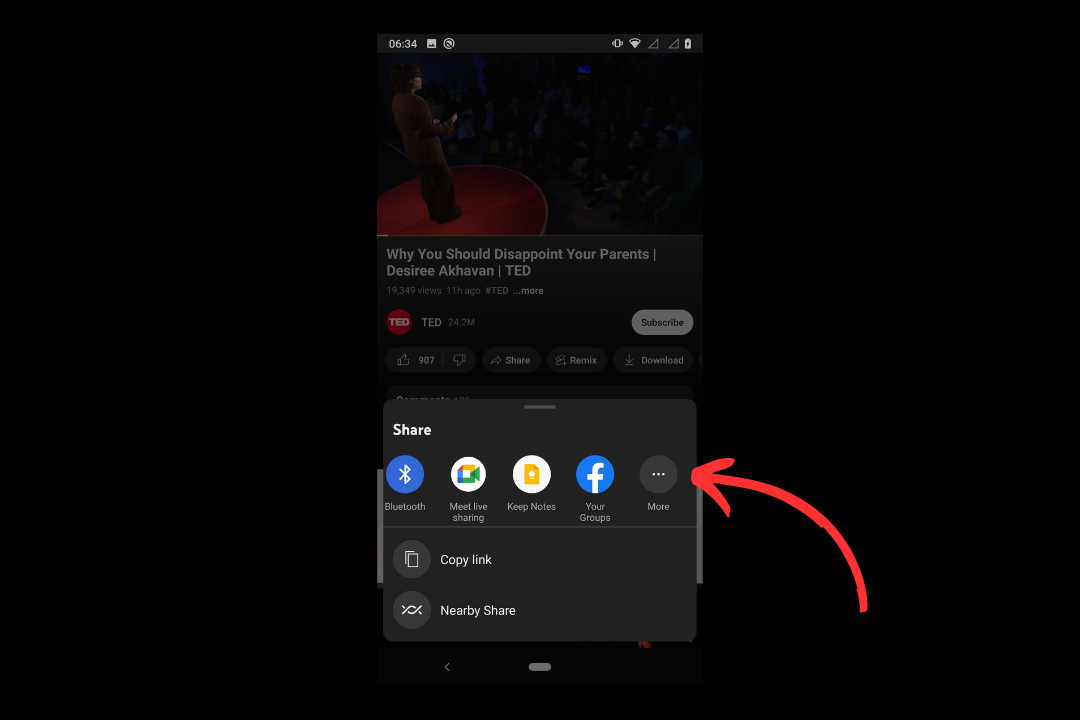
- ybs リダイレクトを選択します。
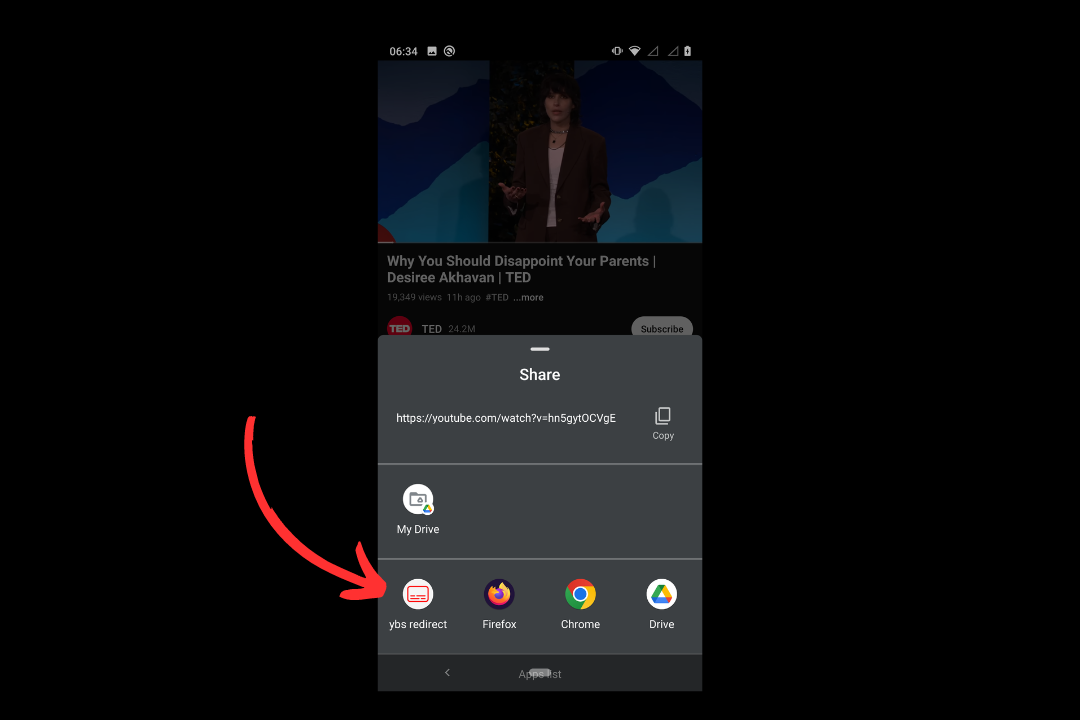
- アプリで二か国語字幕 Web サイトが開き、使用を開始できます。
ログイン方法
Patreon サブスクライバーの場合は、以下の手順に従ってログインし、全機能のロックを解除してください。
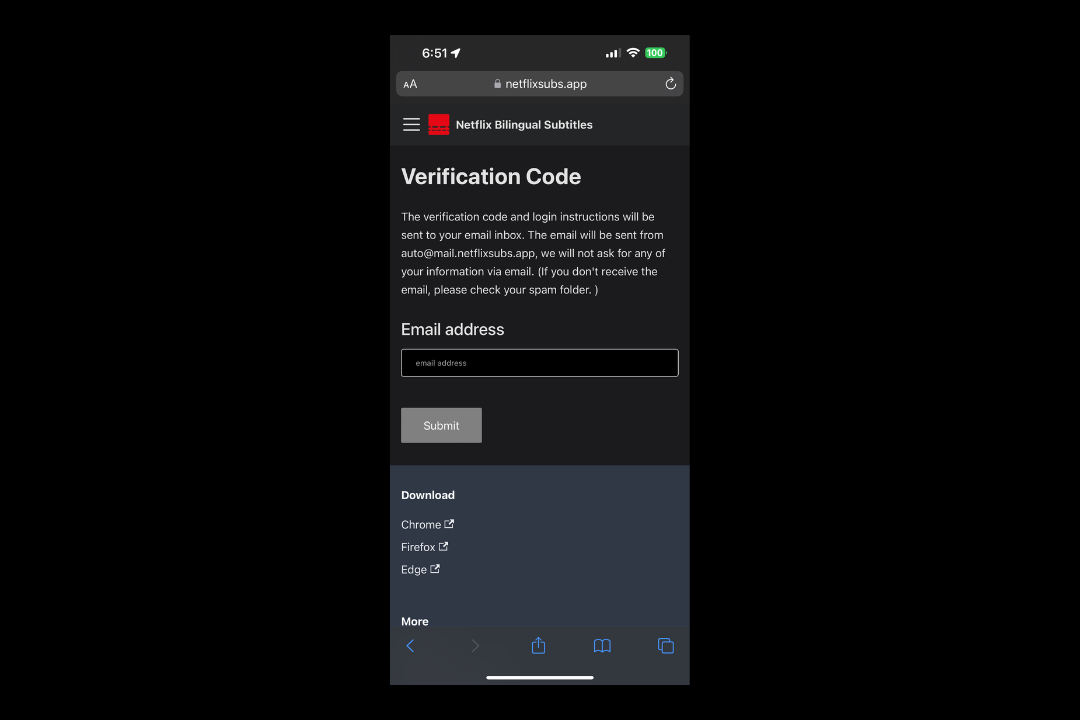
- 認証コードの取得ページ (https://netflixsubs.app/code) に移動し、Patreon への登録に使用した電子メールを入力して認証コードを取得します。
確認コードがメールボックスに送信されます。まだ受け取っていない場合は、迷惑メールボックスをご確認ください。
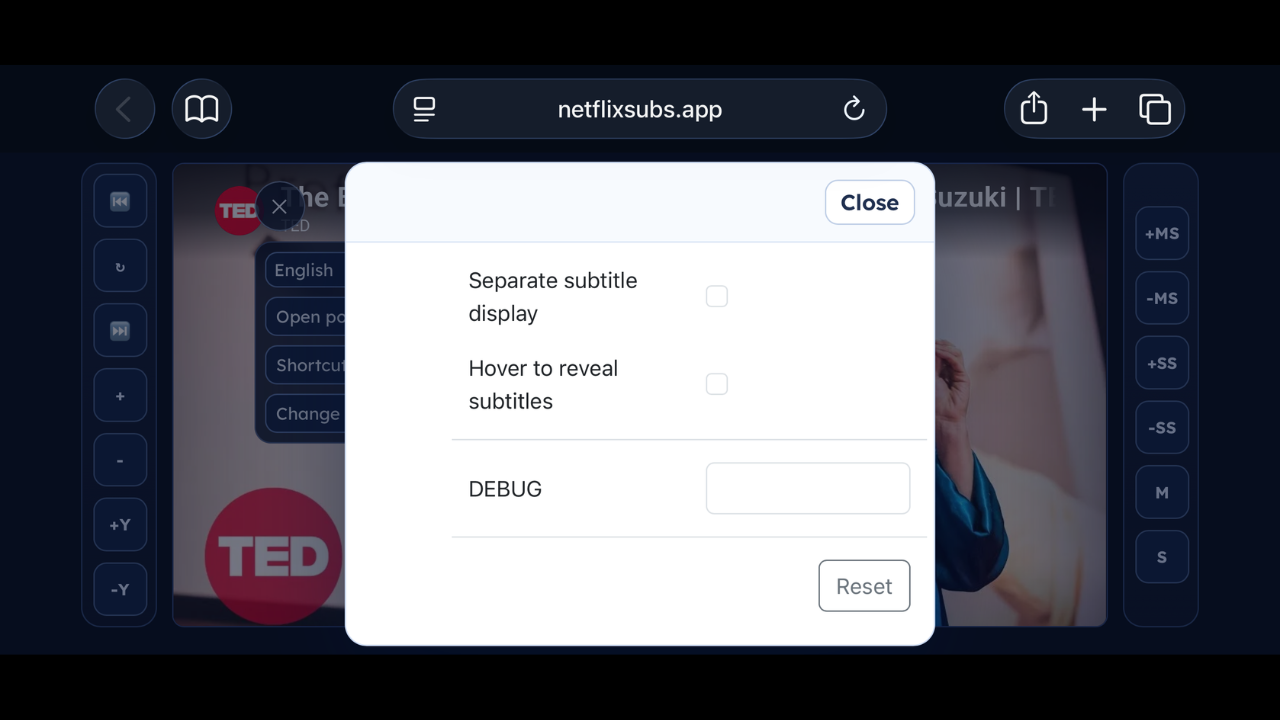
- ポップアップの 設定ページを開き、一番下までスクロールして、DEBUG 入力フィールドに確認コードを貼り付けます。
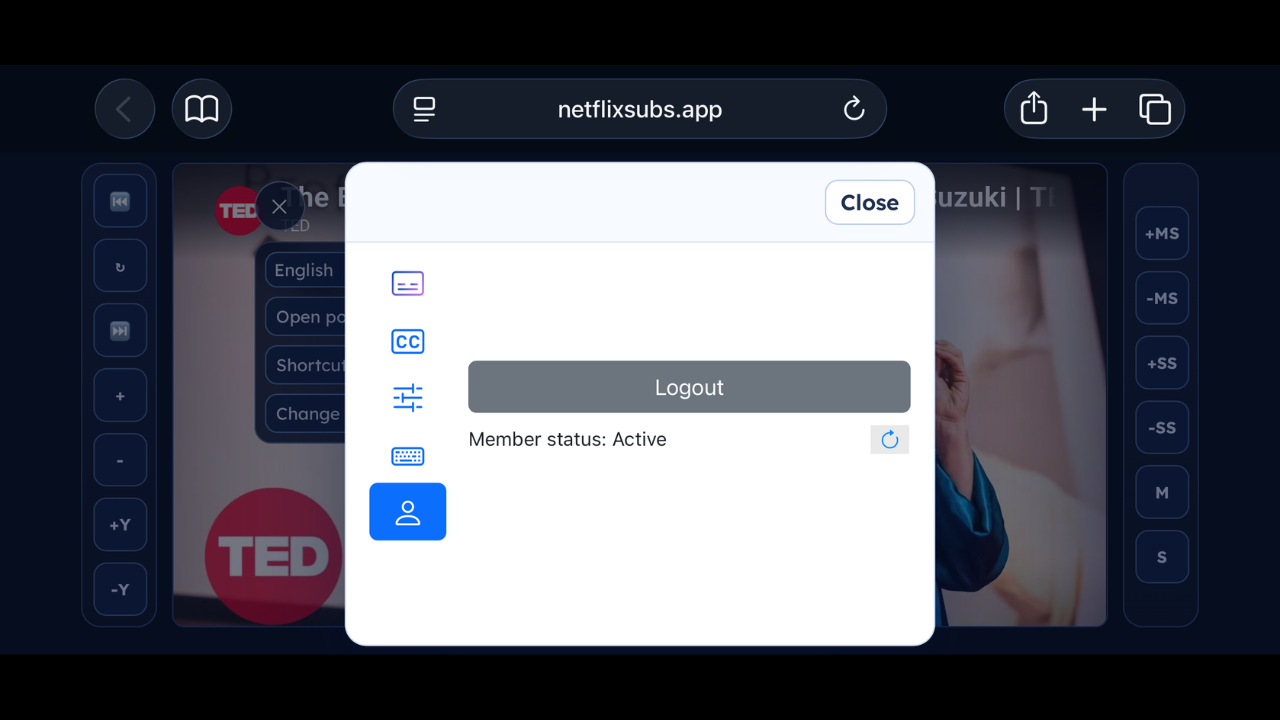
- ポップアップの 会員ページ を開き、会員ステータスを確認します。有効になっている場合は、ログインに成功したことを意味します。
使用制限
モバイル版では弊社サーバー経由でのみ字幕ファイルを取得できるため、次のような場合に字幕が正常に取得できない場合があります。
- 動画には 地域制限 が適用されます
- プライベート ビデオ
- 動画を視聴するには登録が必要です
解決策
サーバーが字幕を取得できない場合は、次の方法を試してください。
- まず拡張機能パッケージを介して字幕をロードし、次にモバイル版から同じビデオを開きます。
- まず拡張機能パッケージを通じて字幕ファイルをダウンロードし、それをモバイル版にアップロードして使用します。
機能の違い
モバイル版では最も基本的な字幕機能のみが提供されます。モバイル版では学習モード、ディクテーションモード、スピーキングモードなどの高度な機能は利用できません。
💡 完全な学習体験を得るには、ブラウザ拡張機能を備えた PC バージョンを使用することをお勧めします。