Utilisation sur mobile
Les sous-titres bilingues YouTube sont pris en charge sur les téléphones mobiles, y compris les systèmes Android et iOS.
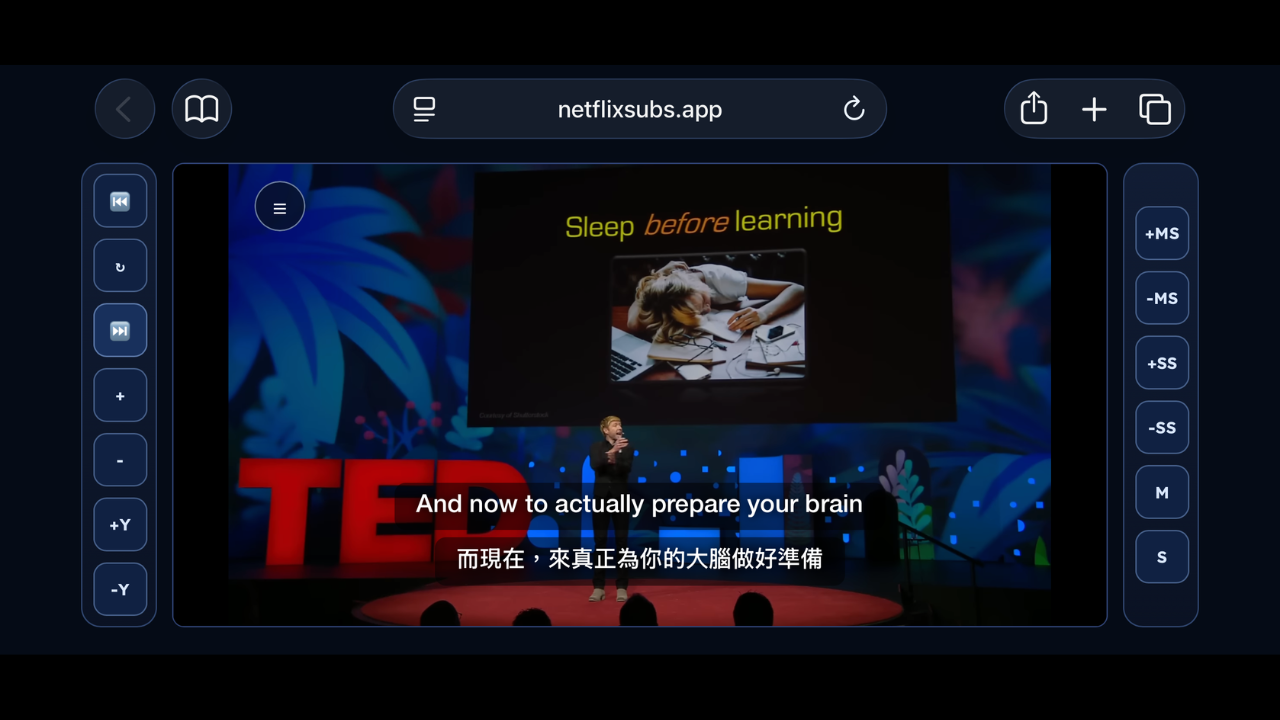
Comment utiliser
-
Accédez à https://mobile.netflixsubs.app/ dans votre navigateur.
-
Copiez l'URL de la vidéo YouTube que vous souhaitez regarder et collez-la dans le champ de saisie.
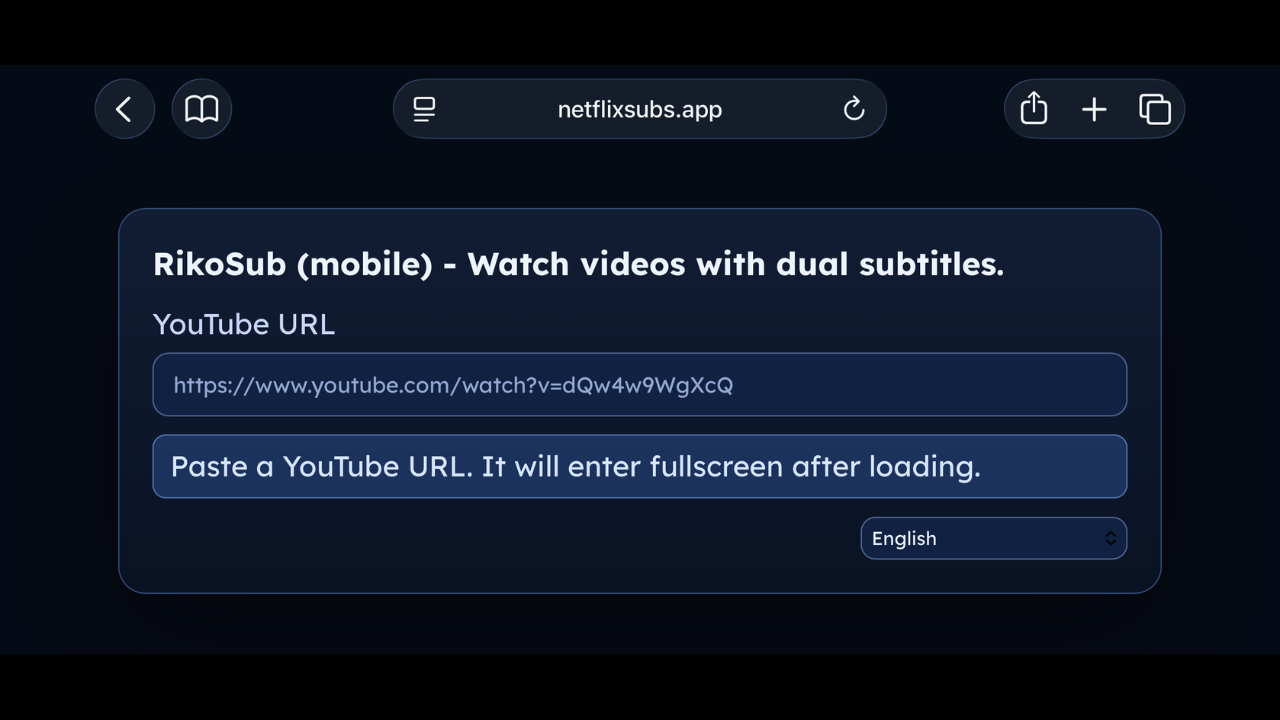
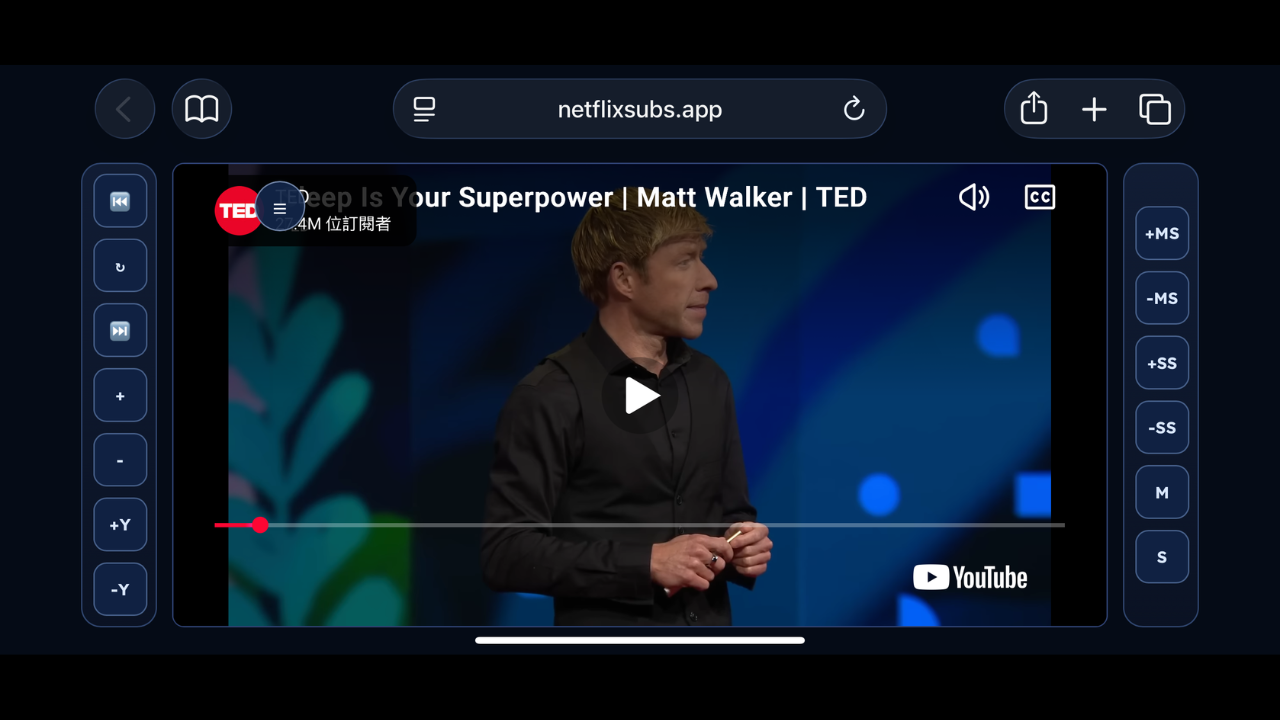
- Une fois la saisie terminée, le programme chargera automatiquement la vidéo.
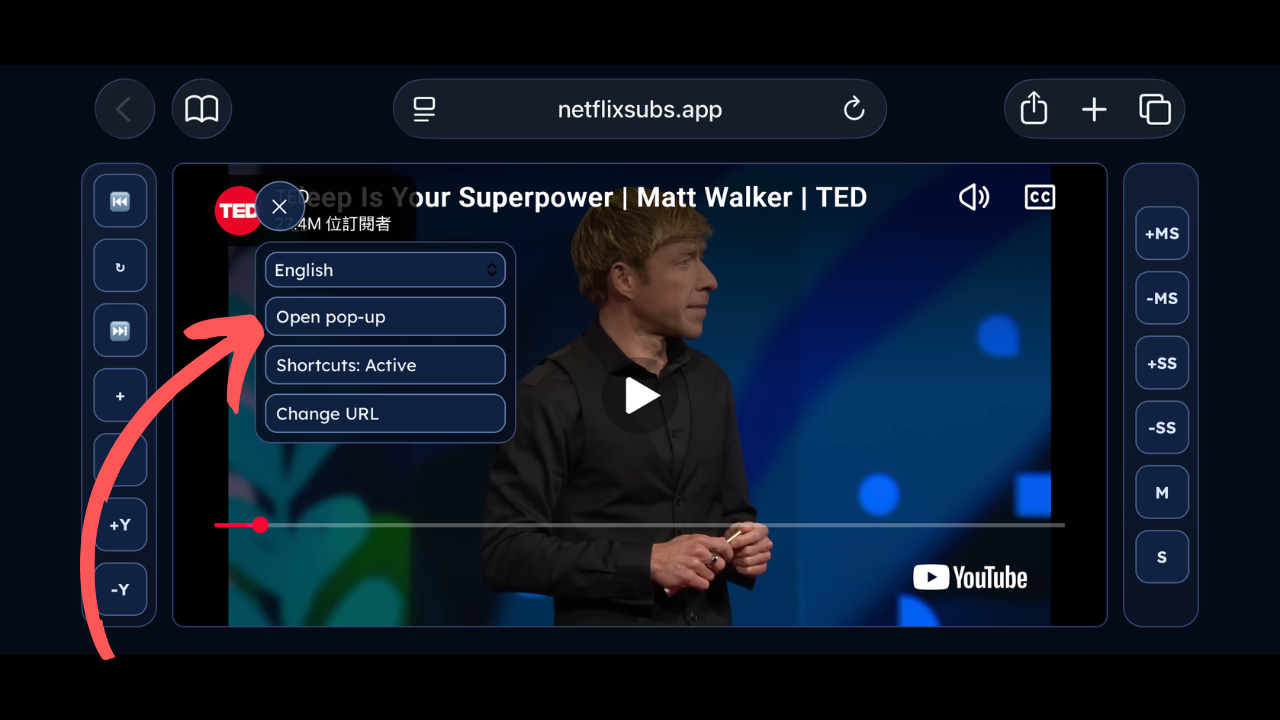
- Cliquez sur le bouton de menu pour développer le menu, puis cliquez sur « Ouvrir la fenêtre contextuelle ».
- Sélectionnez les sous-titres YBS ou les sous-titres Whisper dans les options de sous-titres.
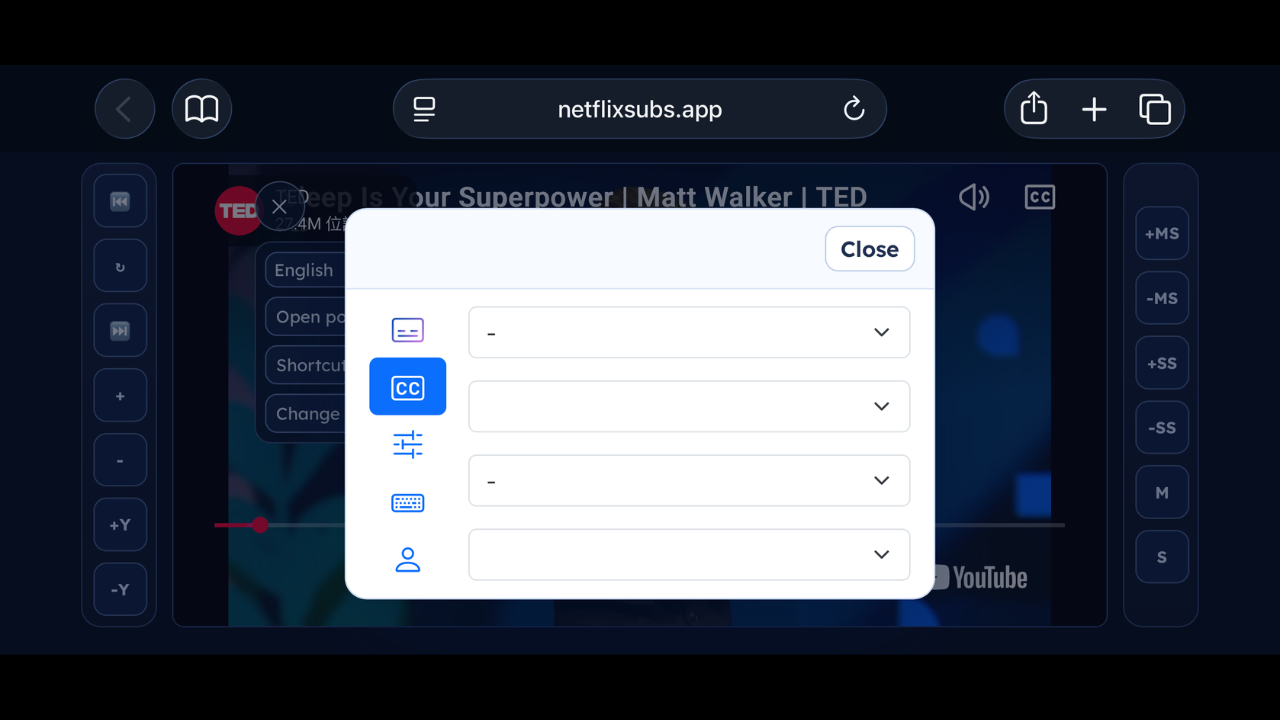
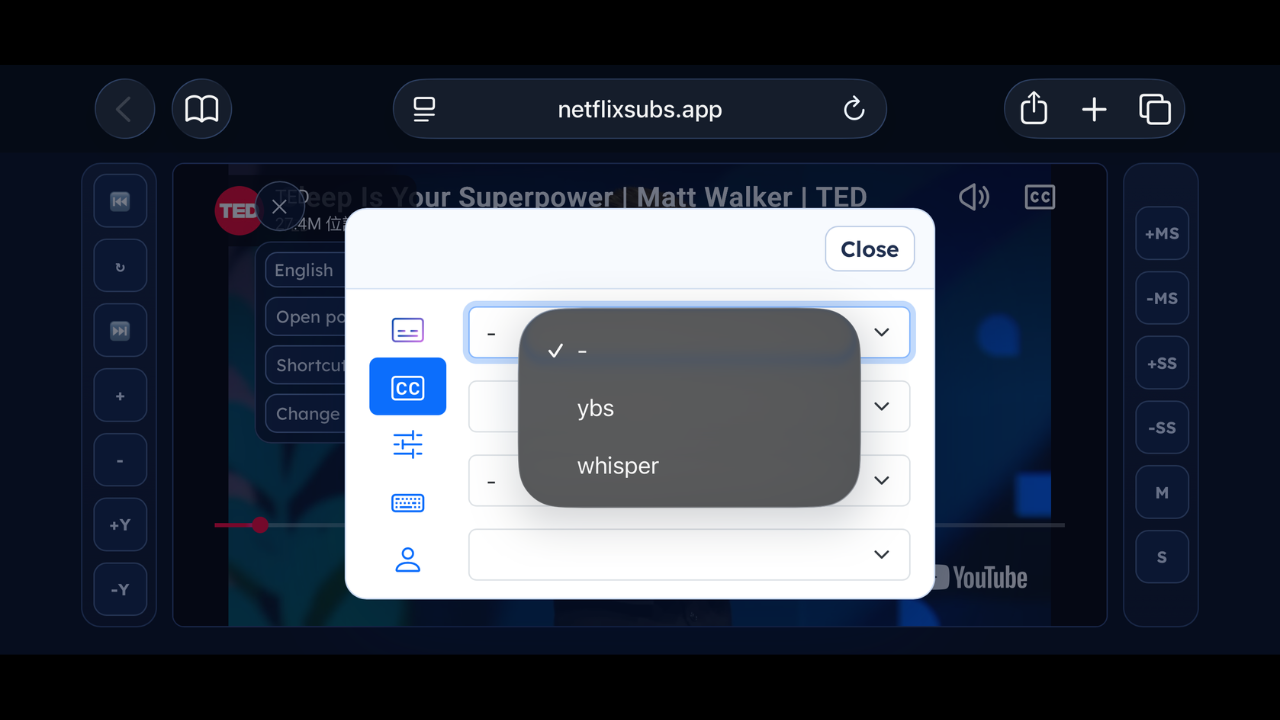
- Une fois les sous-titres générés, vous pouvez commencer à regarder.
Améliorer l'expérience utilisateur
Comme vous pouvez le constater dans les étapes ci-dessus, l'un des principaux inconvénients de la version mobile est que vous devez copier manuellement l'URL à chaque fois que vous regardez une vidéo, ce qui est assez gênant. À cet effet, nous proposons les solutions suivantes pour différents systèmes :
Système iOS
Accédez directement au site Web de sous-titres bilingue depuis l'application YouTube via les raccourcis Apple.
-
Ouvrez https://www.icloud.com/shortcuts/ba387403f8f74640862721c0433ab873 dans votre navigateur mobile et installez-le.
-
Ouvrez l'application YouTube, sélectionnez n'importe quelle vidéo et cliquez sur le bouton Partager de l'interface.
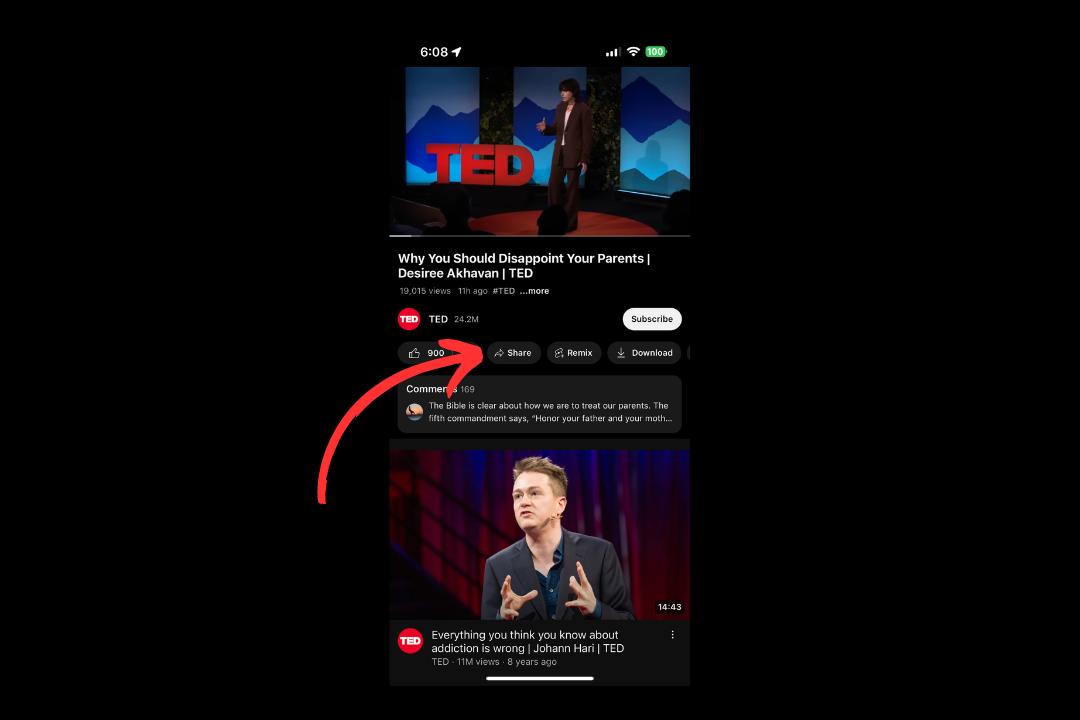
- Recherchez l'option Autres éléments dans l'interface de partage.
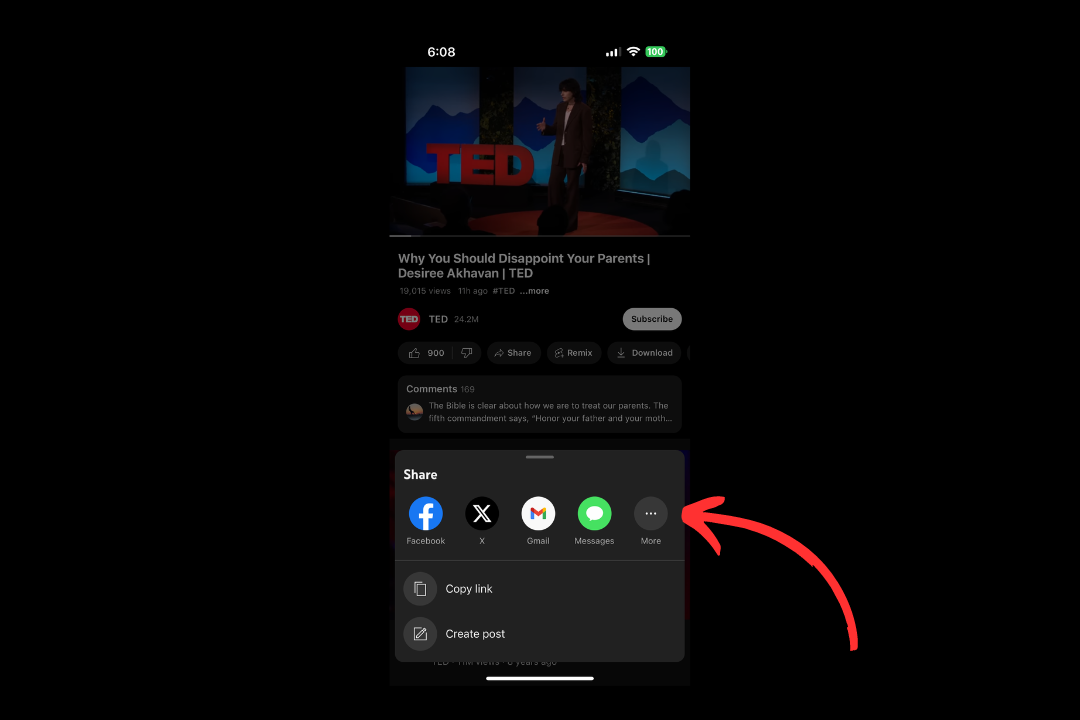
- Cliquez sur le raccourci installé.
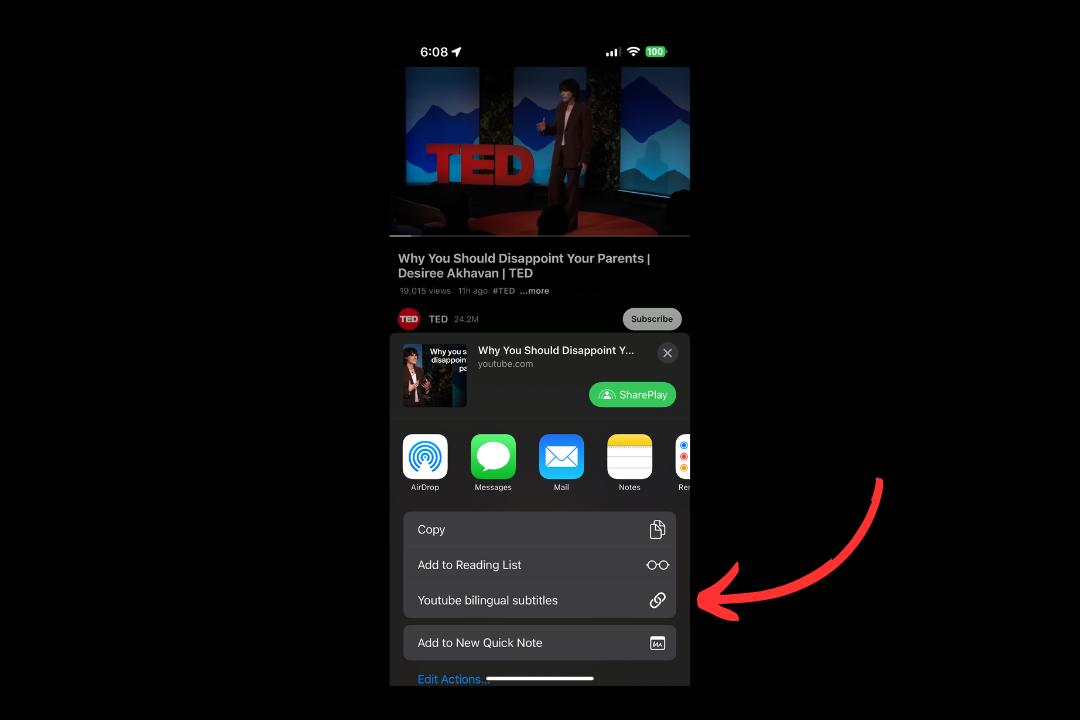
- Le raccourci ouvrira automatiquement le site Web de sous-titres bilingues et vous pourrez commencer à l'utiliser.
Android
Dirigez rapidement les liens YouTube vers des sites Web de sous-titres via l'application ybs redirect.
- Téléchargez ybs redirect et installez-le. Il s'agit d'une application légère dont la seule fonction est de diriger les URL entrantes vers notre site Web.
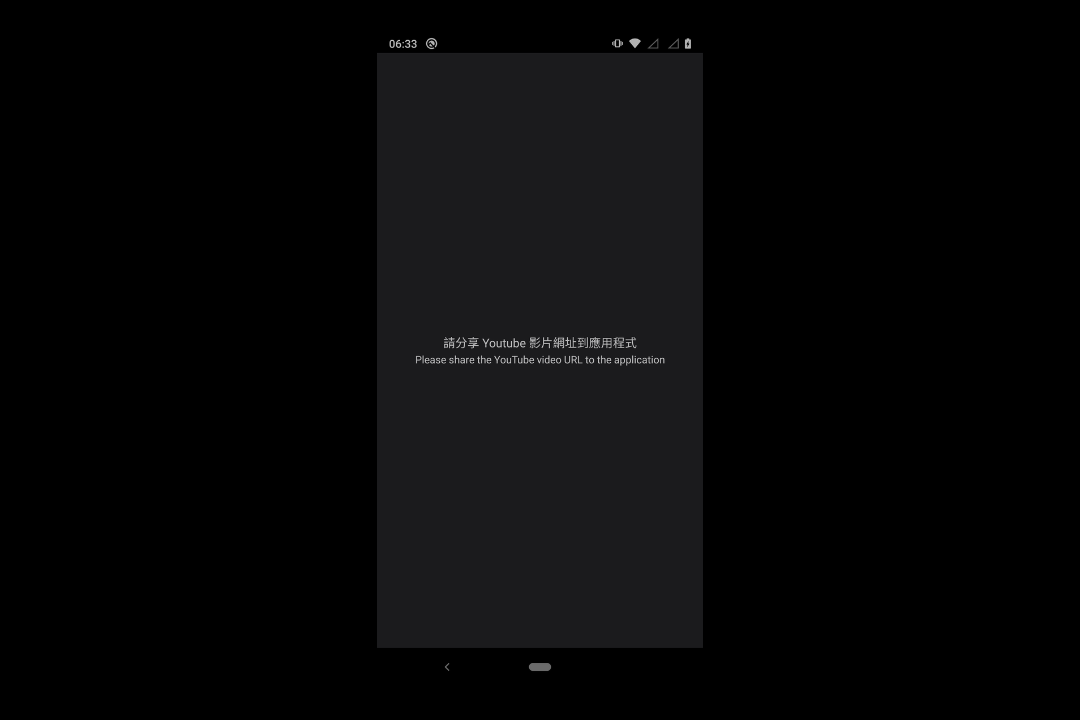
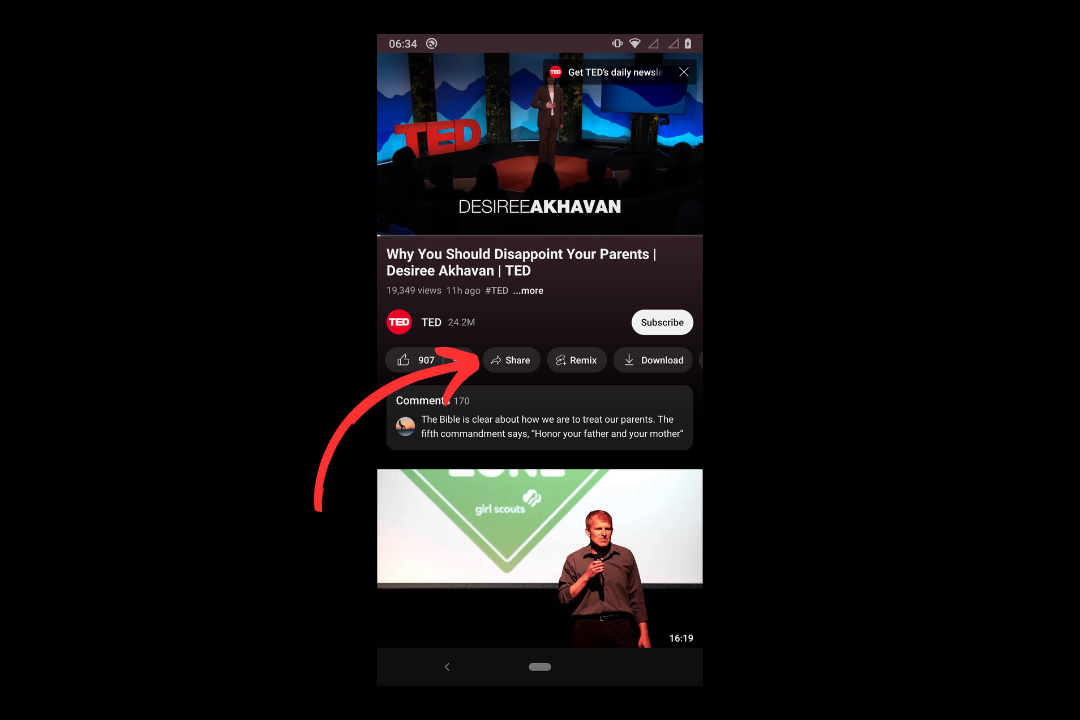
- Ouvrez l'application YouTube, sélectionnez la vidéo et cliquez sur Partager.
- Recherchez les options Plus dans l'interface de partage.
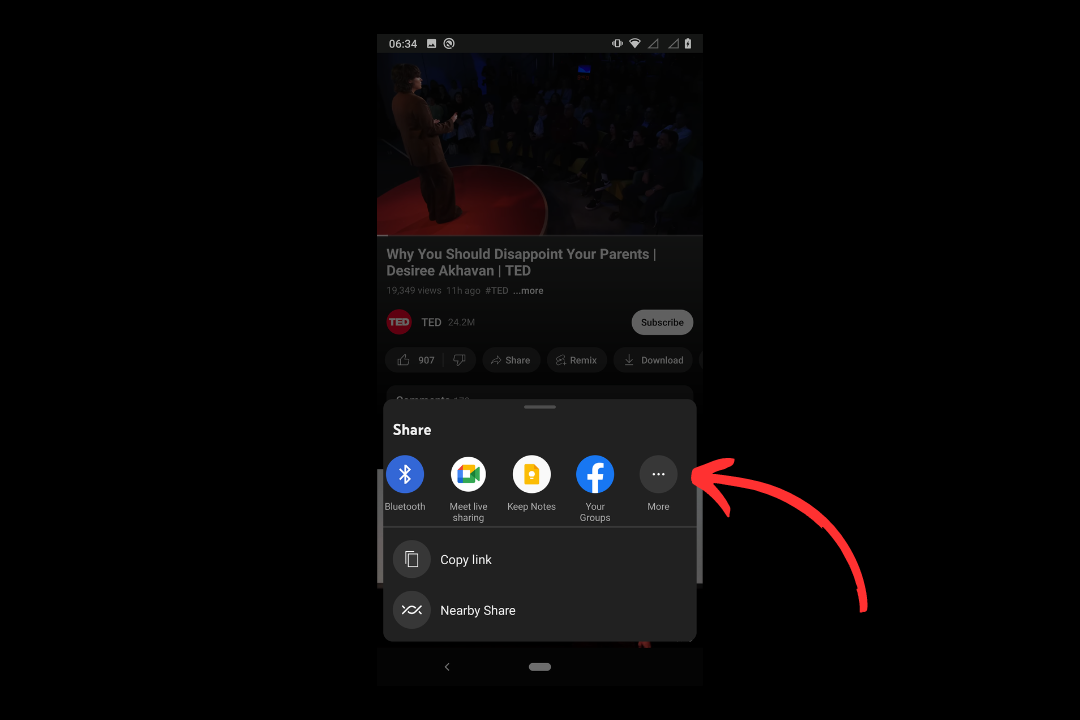
- Sélectionnez la redirection ybs.
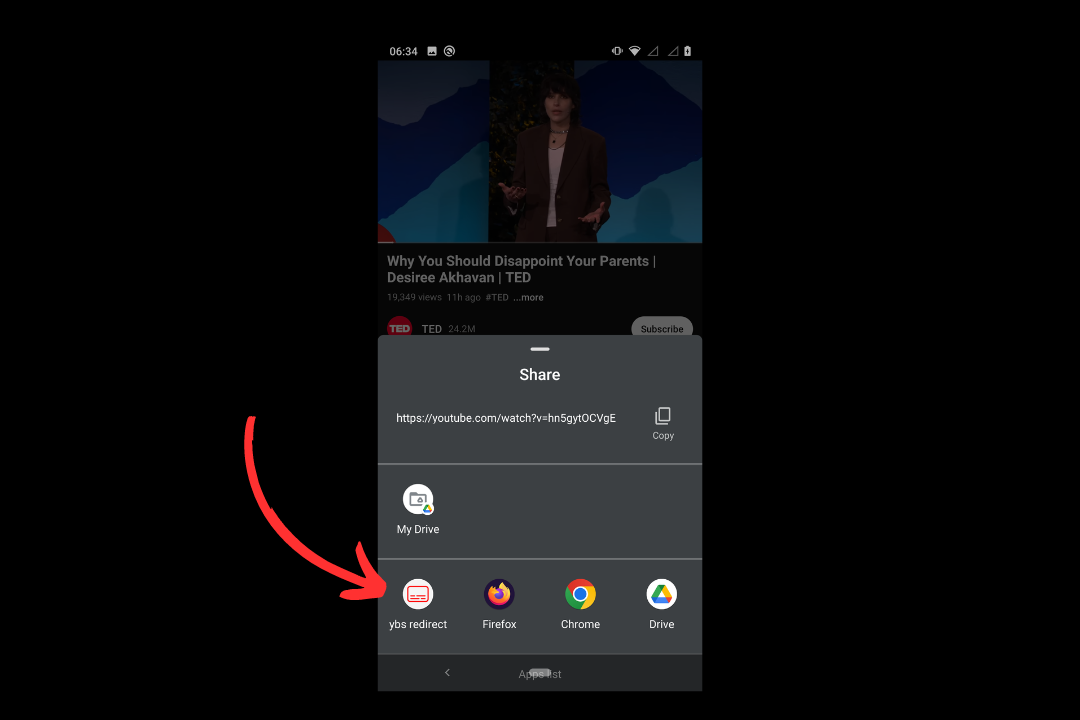
- L'application ouvrira le site Web de sous-titres bilingues et vous pourrez commencer à l'utiliser.
Comment se connecter
Si vous êtes abonné à Patreon, veuillez suivre les étapes ci-dessous pour vous connecter et débloquer toutes les fonctionnalités :
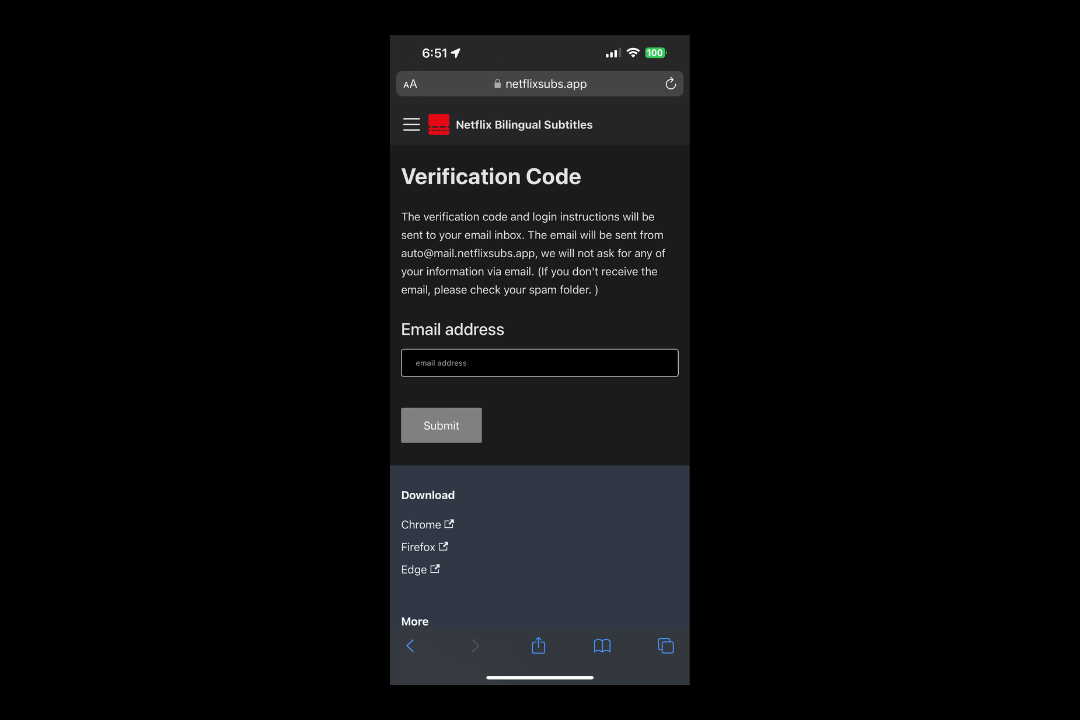
- Accédez à la page Obtenir le code de vérification (https://netflixsubs.app/code) et saisissez l'e-mail que vous avez utilisé pour vous inscrire sur Patreon pour obtenir le code de vérification.
Un code de vérification sera envoyé sur votre boîte mail. Si vous ne l'avez pas reçu, veuillez vérifier votre boîte spam.
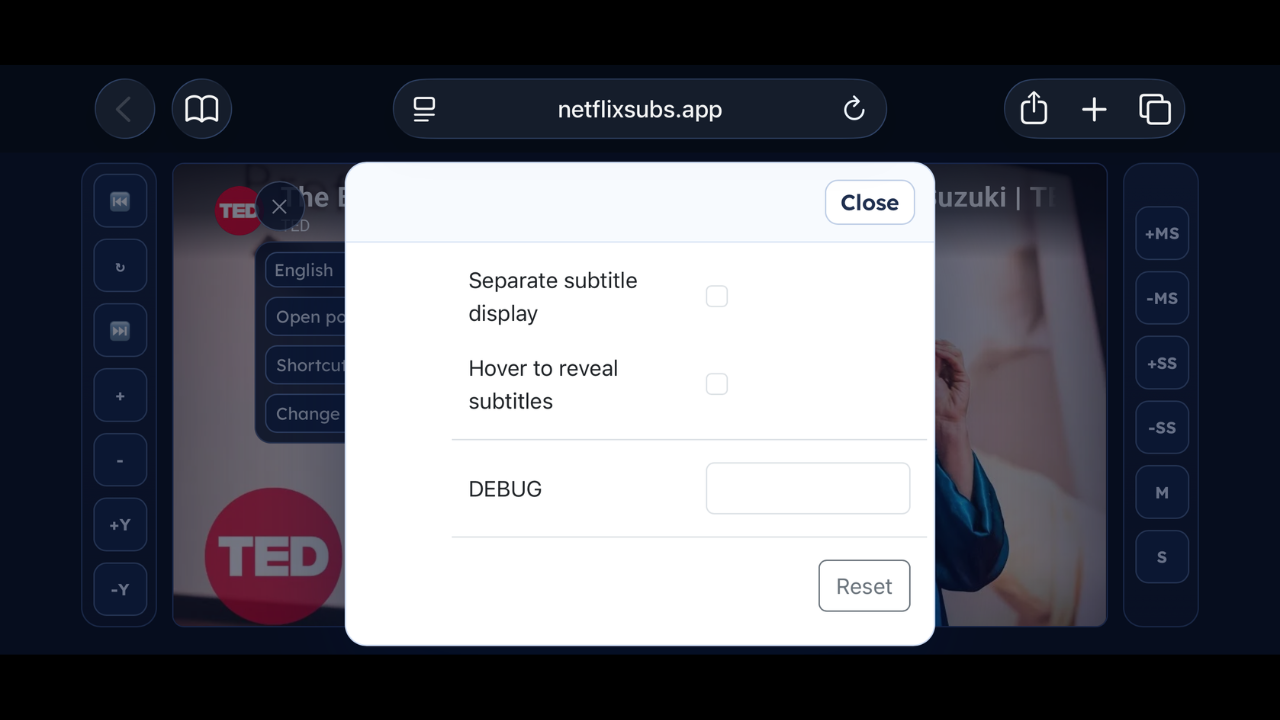
- Ouvrez la page de configuration de la fenêtre contextuelle, faites défiler vers le bas et collez le code de vérification dans le champ de saisie DEBUG.
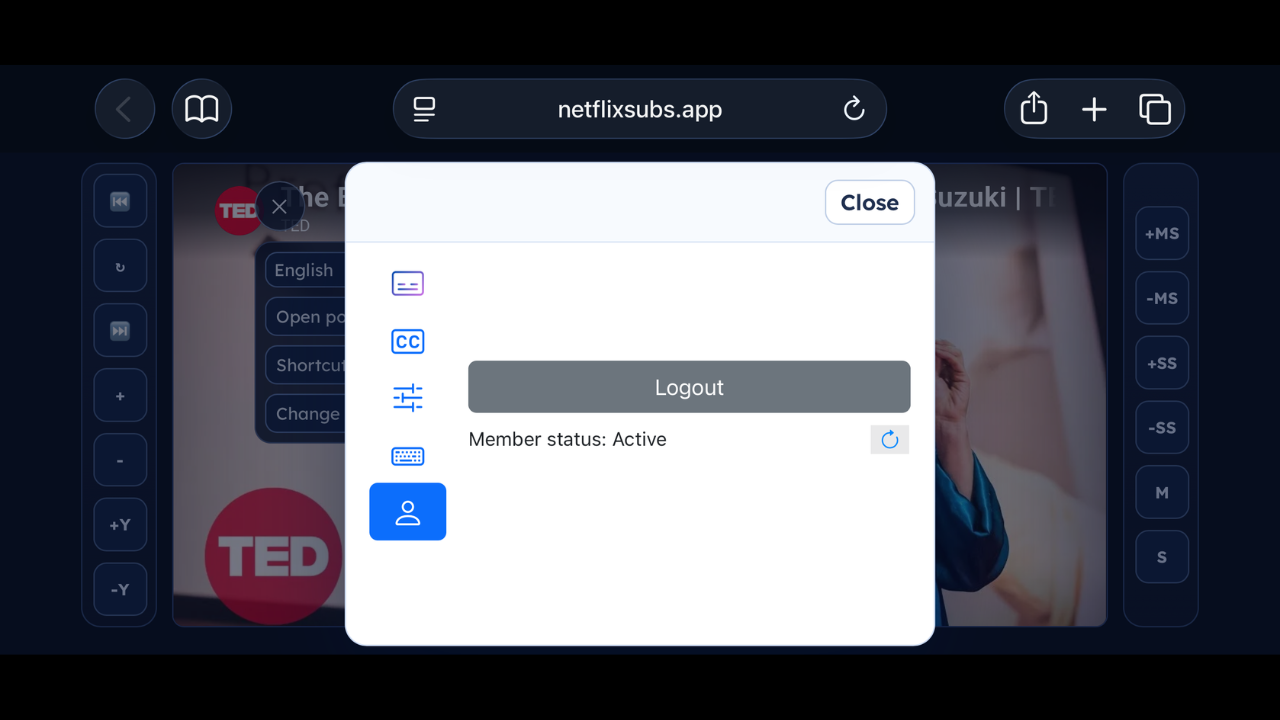
- Ouvrez la Page membre de la fenêtre contextuelle et vérifiez le statut d'adhésion. Si vous voyez qu'il est activé, cela signifie que vous êtes connecté avec succès !
Restrictions d'utilisation
Étant donné que la version mobile ne peut obtenir des fichiers de sous-titres que via notre serveur, les sous-titres peuvent ne pas être obtenus avec succès dans certains cas, tels que :
- Vidéos soumises à restrictions régionales
- Vidéos privées
- Abonnement requis pour regarder des vidéos
Solution
Si le serveur ne parvient pas à obtenir les sous-titres, vous pouvez essayer les méthodes suivantes :
- Chargez d'abord les sous-titres via le package d'extension, puis ouvrez la même vidéo à partir de la version mobile.
- Téléchargez d'abord le fichier de sous-titres via le package d'extension, puis téléchargez-le sur la version mobile pour l'utiliser.
Différences fonctionnelles
La version mobile ne fournit que les fonctions de sous-titres les plus élémentaires. Les fonctions avancées telles que le mode apprentissage, le mode dictée et le mode conversation ne sont pas disponibles dans la version mobile.
💡 Pour une expérience d'apprentissage complète, il est recommandé d'utiliser la version PC avec une extension de navigateur.