Kasutage mobiilis
YouTube'i kakskeelseid subtiitreid toetavad mobiiltelefonid, sealhulgas Android- ja iOS-süsteemid.
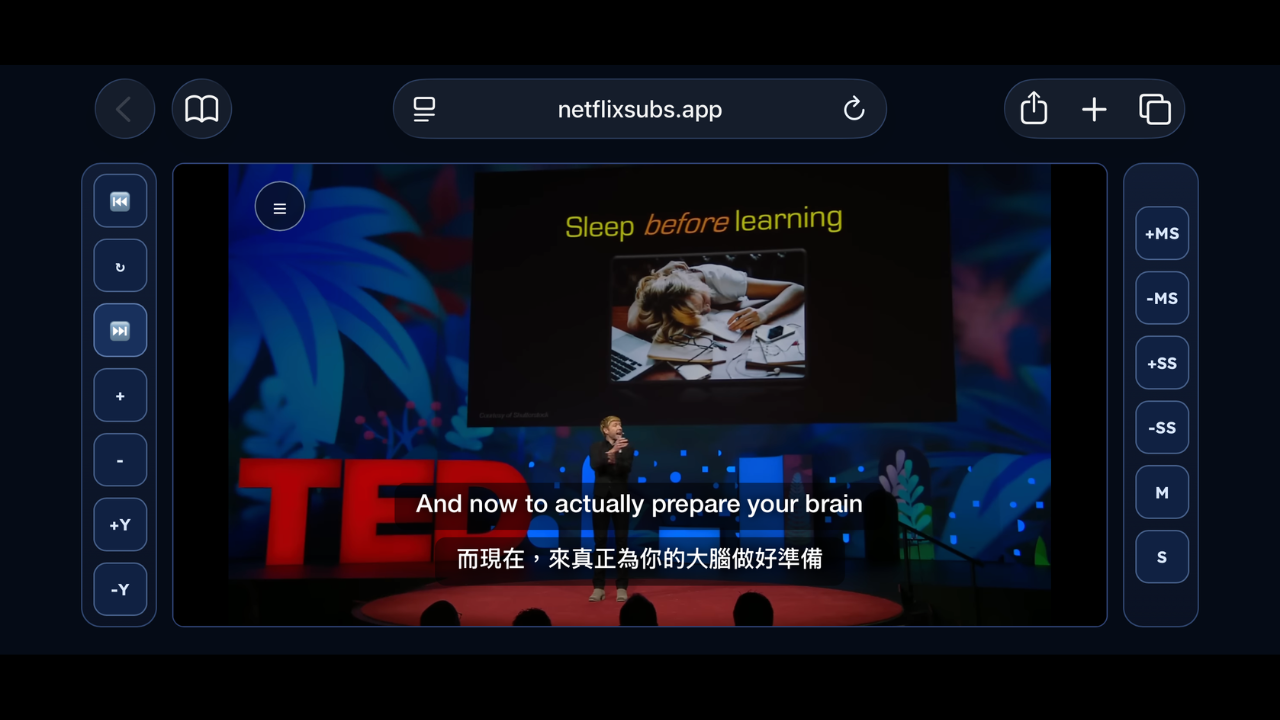
Kuidas kasutada
-
Minge oma brauseris aadressile https://mobile.netflixsubs.app/
-
Kopeerige selle YouTube'i video URL, mida soovite vaadata, ja kleepige see sisestusväljale.
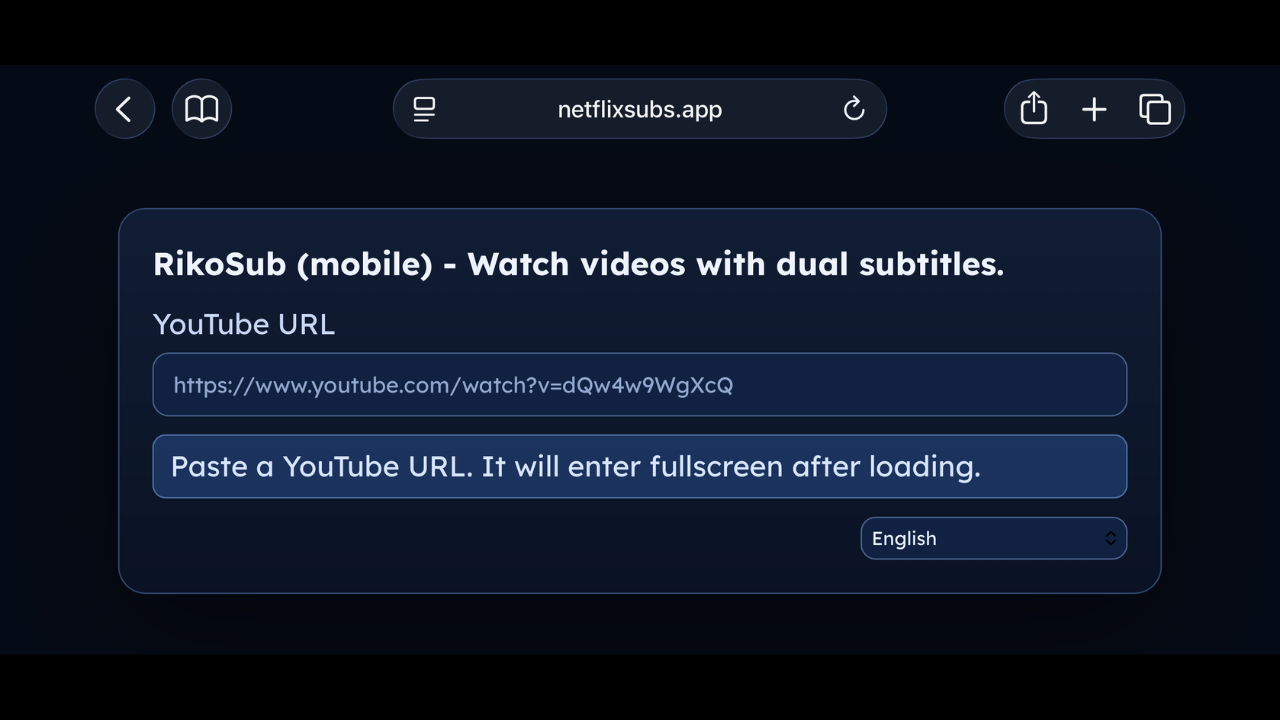
- Pärast sisendi lõpetamist laadib programm video automaatselt.
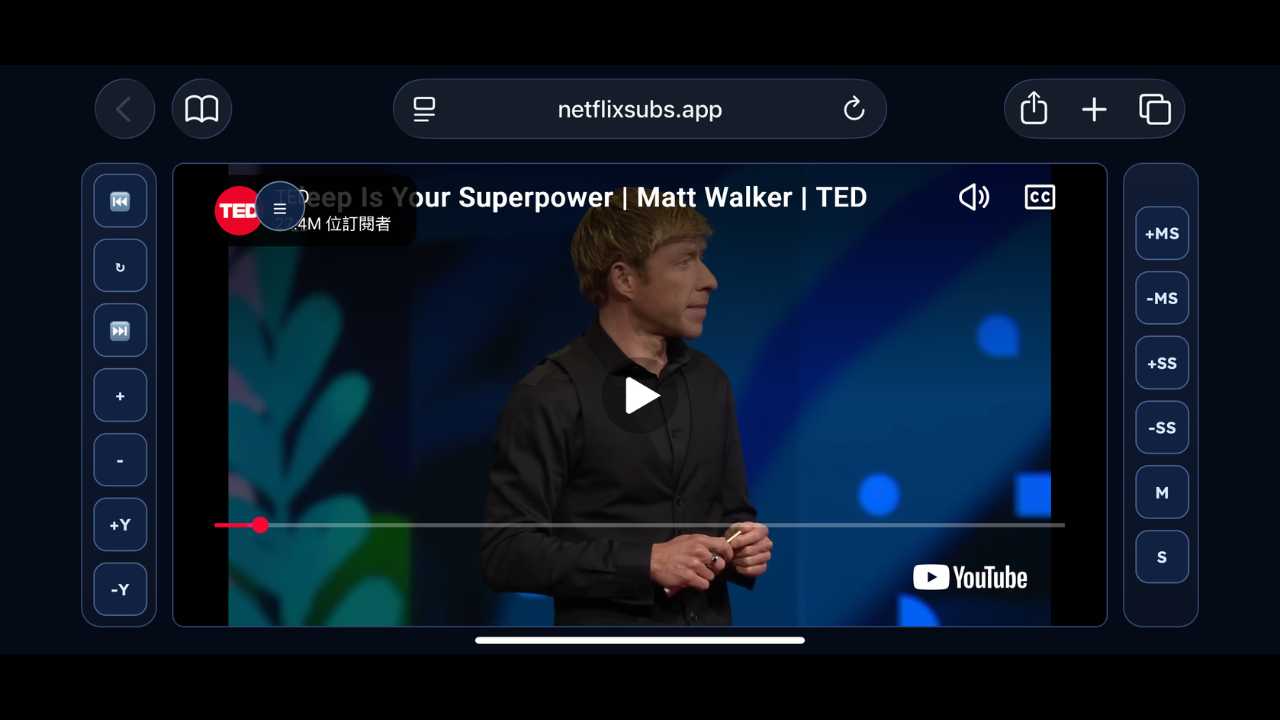
- Klõpsake menüü laiendamiseks menüünuppu ja seejärel nuppu "Ava hüpikaken".
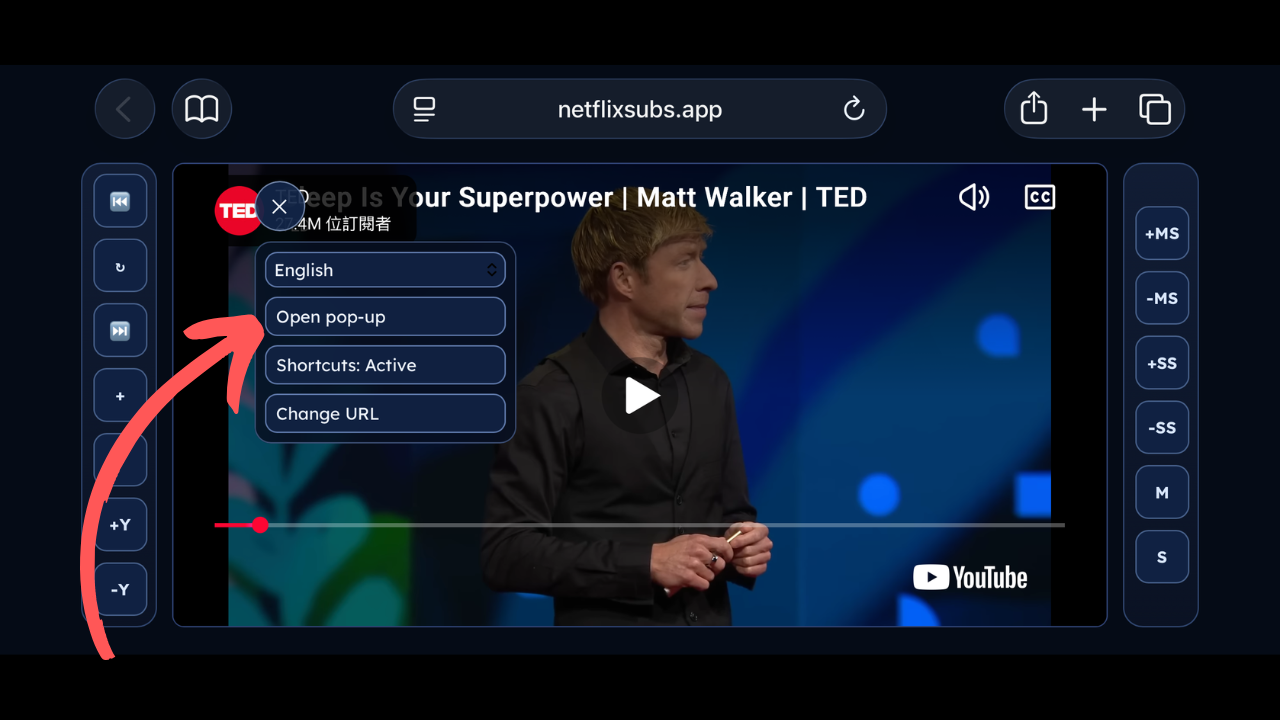
- Valige subtiitrite suvanditest YBS-subtiitrid või Whisper-subtiitrid.
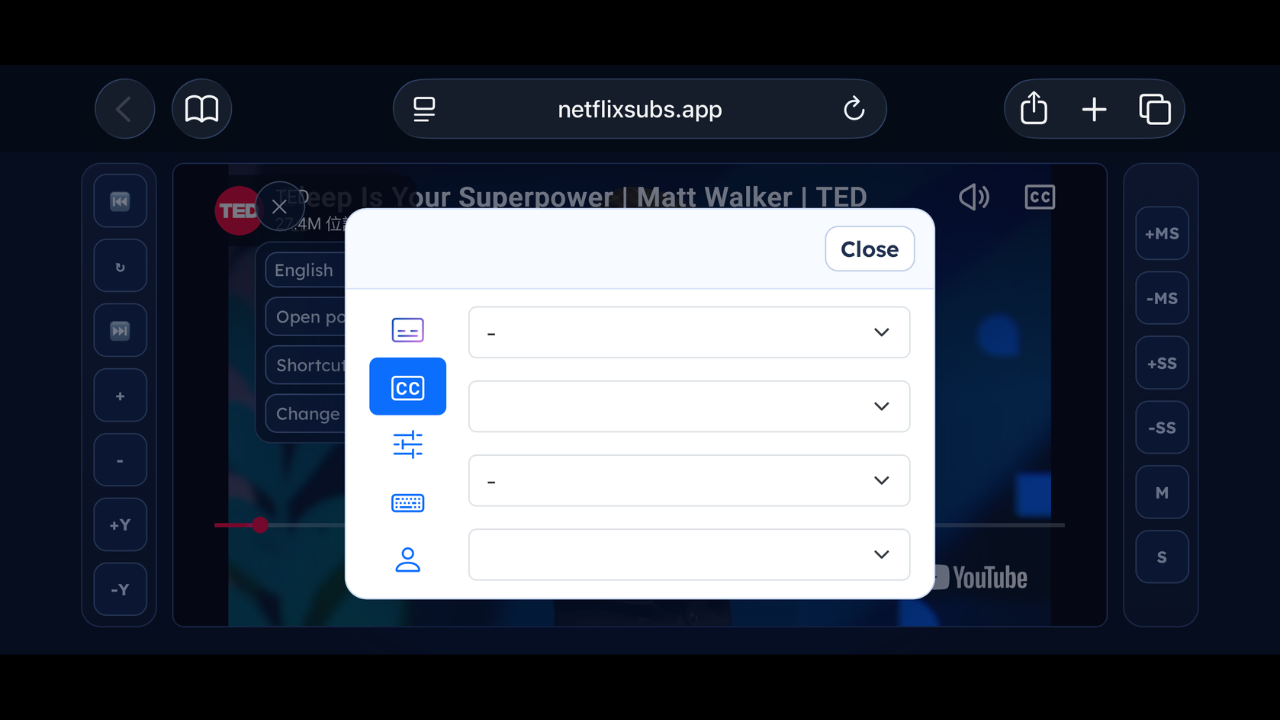
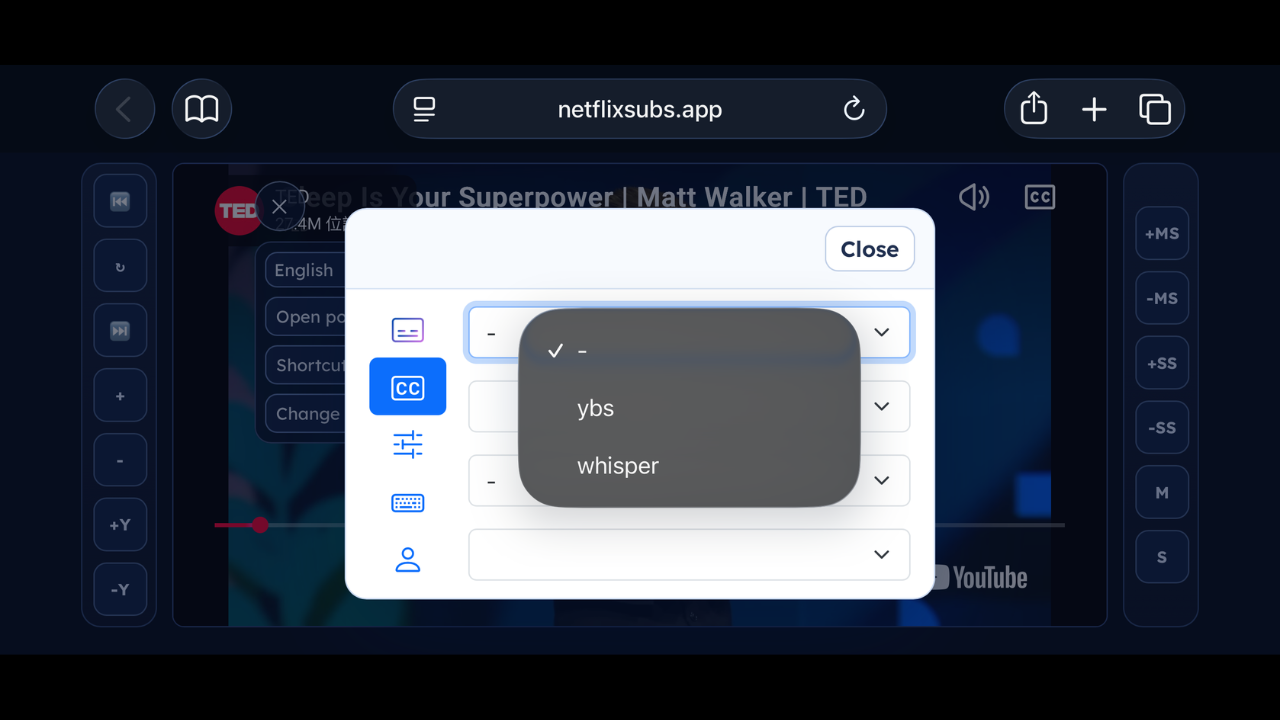
- Pärast subtiitrite loomist võite vaatamist alustada.
Parandage kasutajakogemust
Nagu ülaltoodud sammudest näha, on mobiiliversiooni suureks puuduseks see, et iga kord, kui videot vaatate, peate URL-i käsitsi kopeerima, mis on üsna ebamugav. Selleks pakume erinevatele süsteemidele järgmisi lahendusi:
iOS-i süsteem
Liikuge Apple'i otseteede kaudu YouTube'i rakendusest otse kakskeelsele subtiitrite veebisaidile.
-
Avage oma mobiilibrauseris https://www.icloud.com/shortcuts/ba387403f8f74640862721c0433ab873 ja installige see.
-
Avage YouTube'i rakendus, valige mis tahes video ja klõpsake liidesel nuppu Jaga.
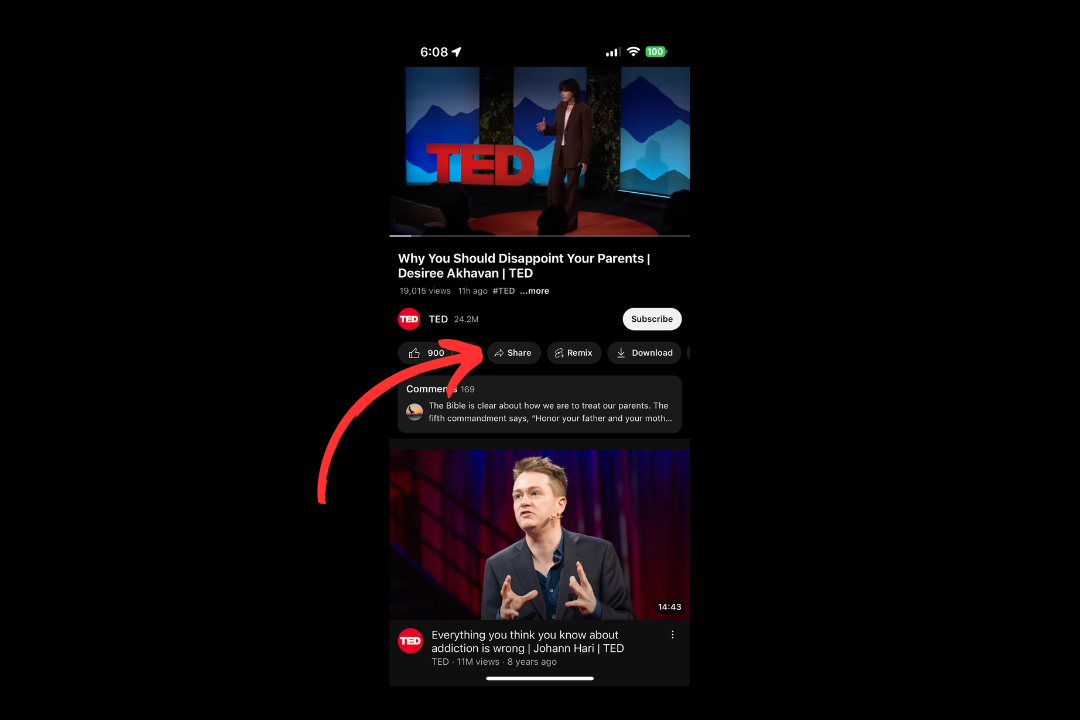
- Leidke jagamisliidesest valik Muud üksused.
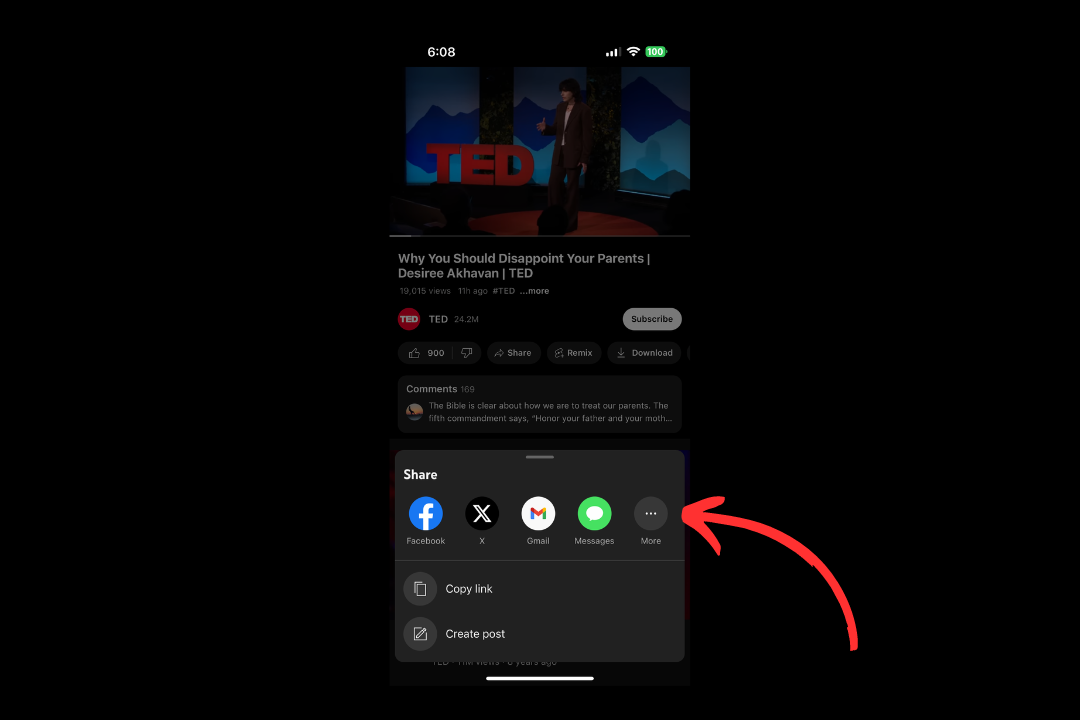
- Klõpsake installitud otseteel.
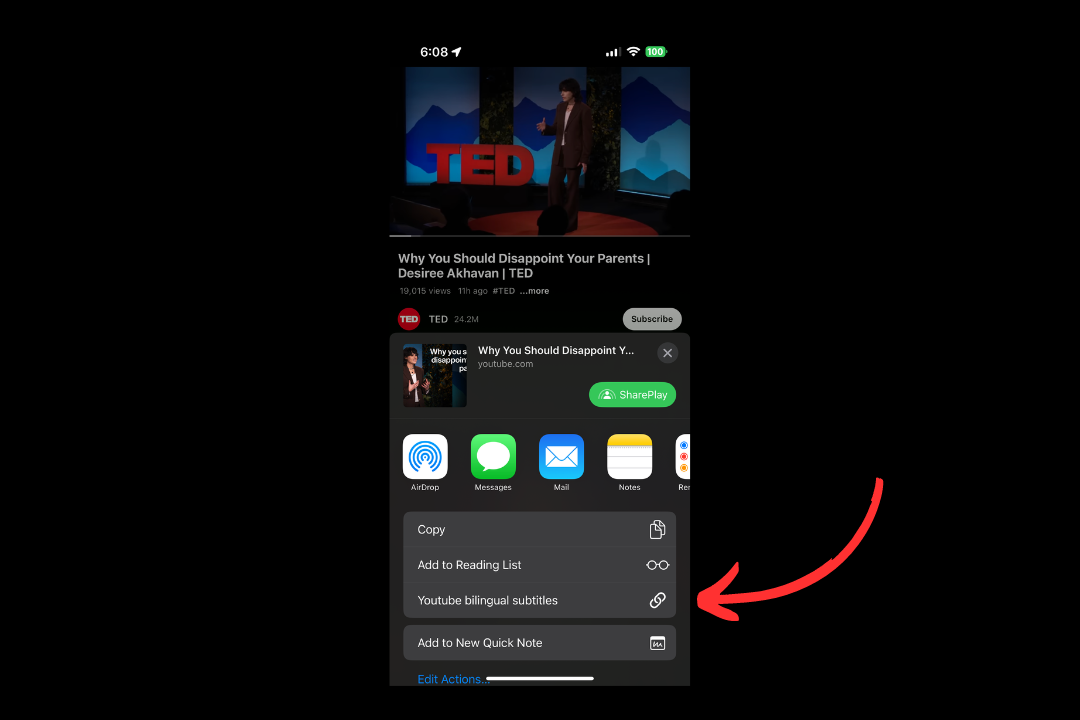
- Otsetee avab automaatselt kakskeelse subtiitrite veebisaidi ja saate seda kasutama hakata.
Android
Suunake YouTube'i lingid kiiresti subtiitrite veebisaitidele rakenduse ybs redirect kaudu.
- Laadige alla ybs redirect ja installige see. See on kerge rakendus, mille ainus funktsioon on suunata sissetulevad URL-id meie veebisaidile.
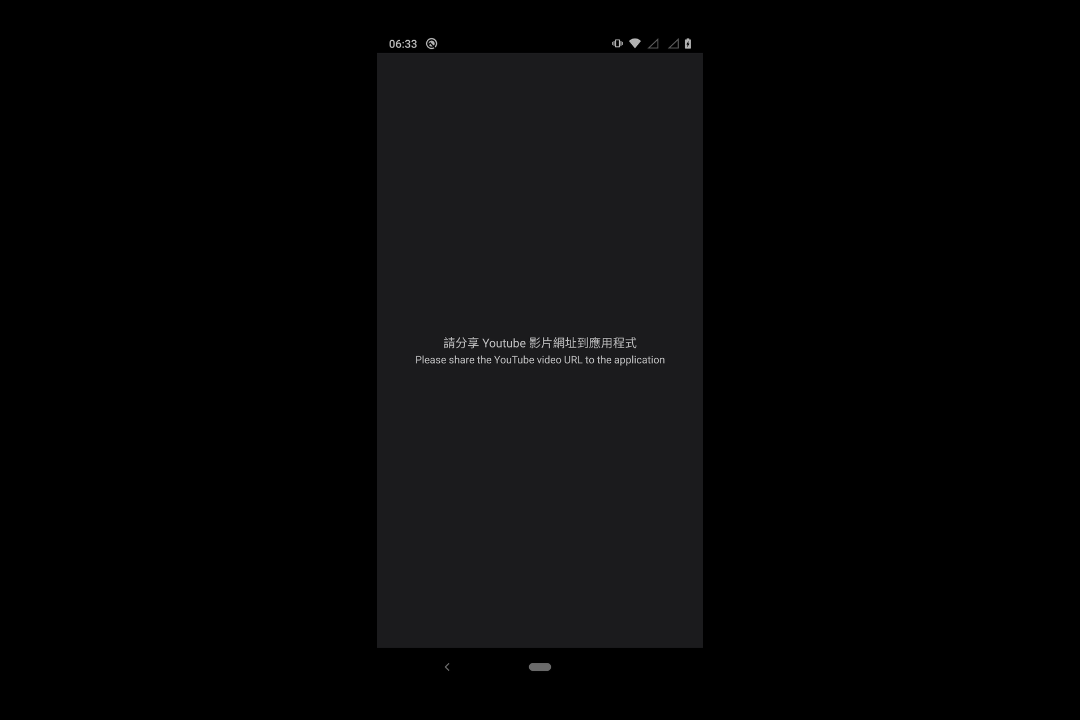
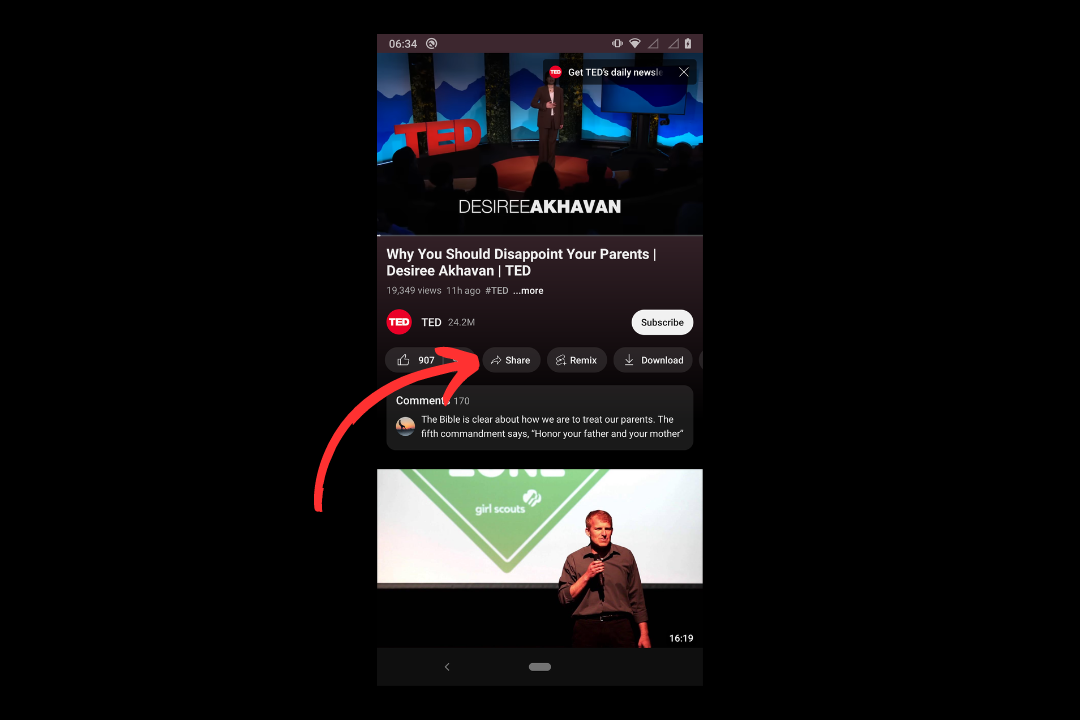
- Avage YouTube'i rakendus, valige video ja klõpsake Jaga.
- Leidke jagamisliidesest valikud Veel.
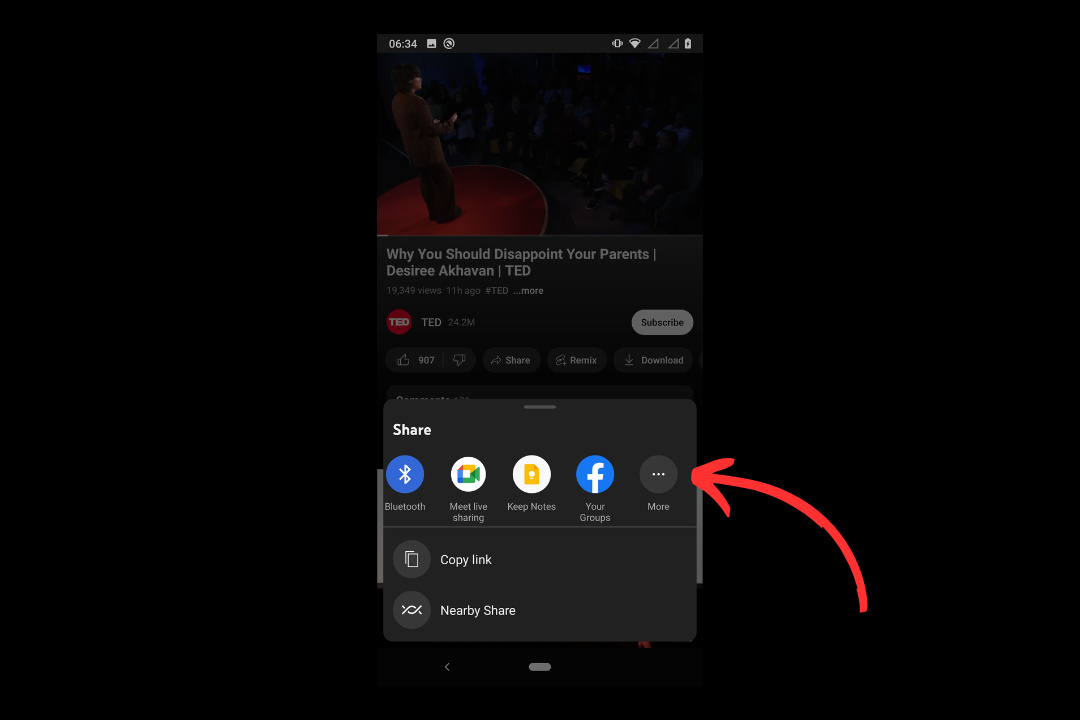
- Valige ybs redirect.
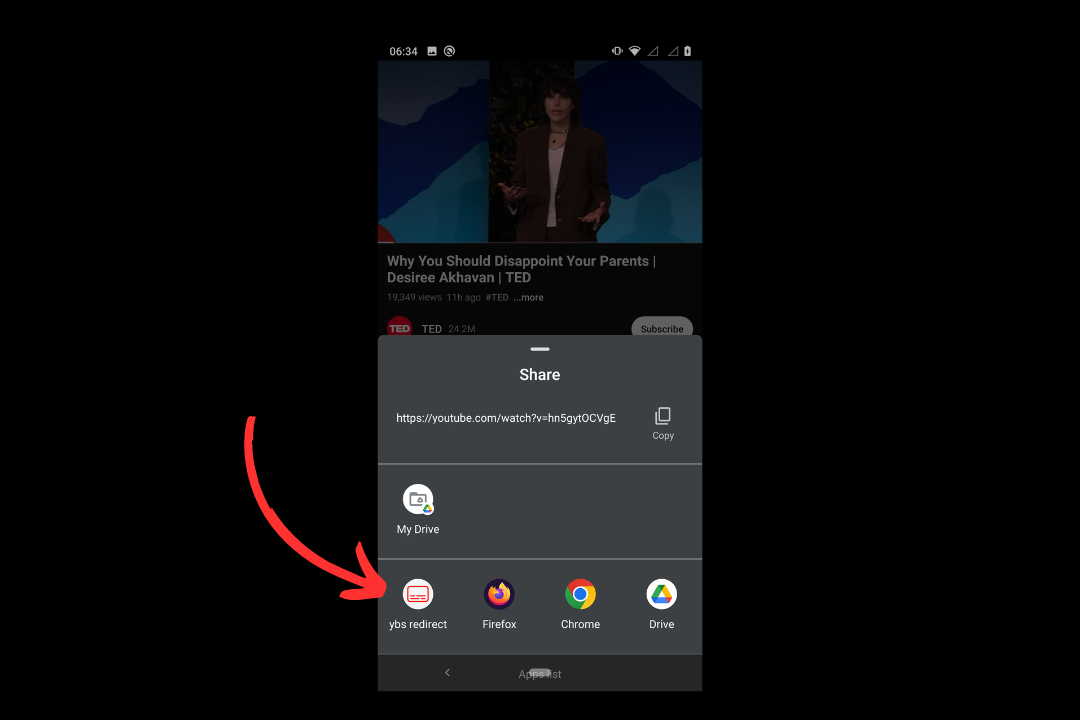
- Rakendus avab kakskeelse subtiitrite veebisaidi ja saate seda kasutama hakata.
Kuidas sisse logida
Kui olete Patreoni tellija, järgige kõigi funktsioonide avamiseks sisselogimiseks allolevaid samme:
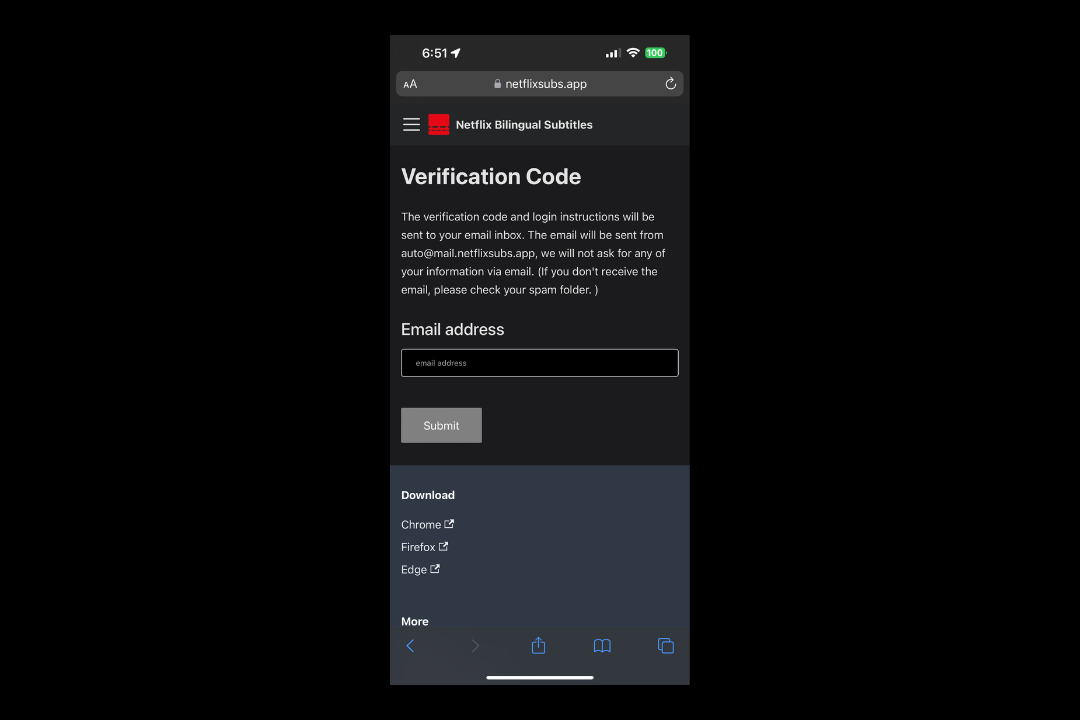
- Minge lehele Hangi kinnituskood (https://netflixsubs.app/code) ja sisestage kinnituskoodi saamiseks e-posti aadress, mida kasutasite Patreonis registreerumisel.
Sinu postkasti saadetakse kinnituskood. Kui te pole seda saanud, kontrollige oma rämpspostikasti.
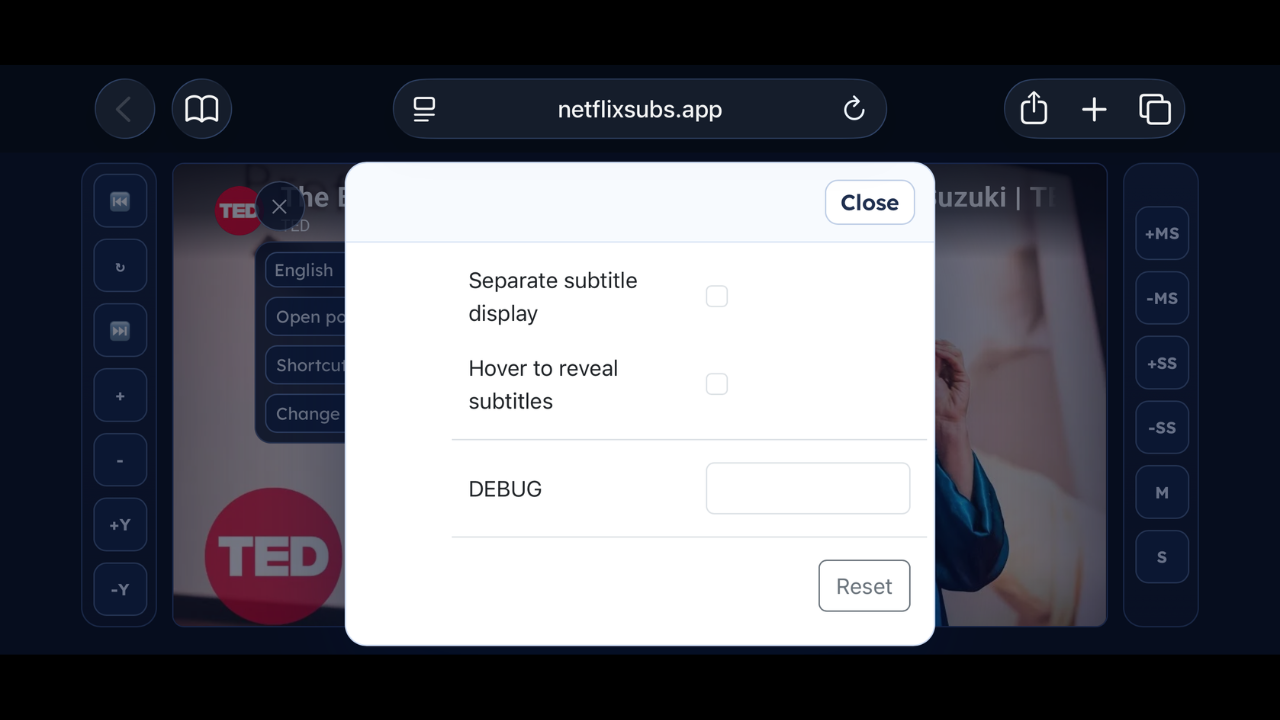
- Avage hüpikakna seadete leht, kerige alla ja kleepige kinnituskood sisestusväljale DEBUG.
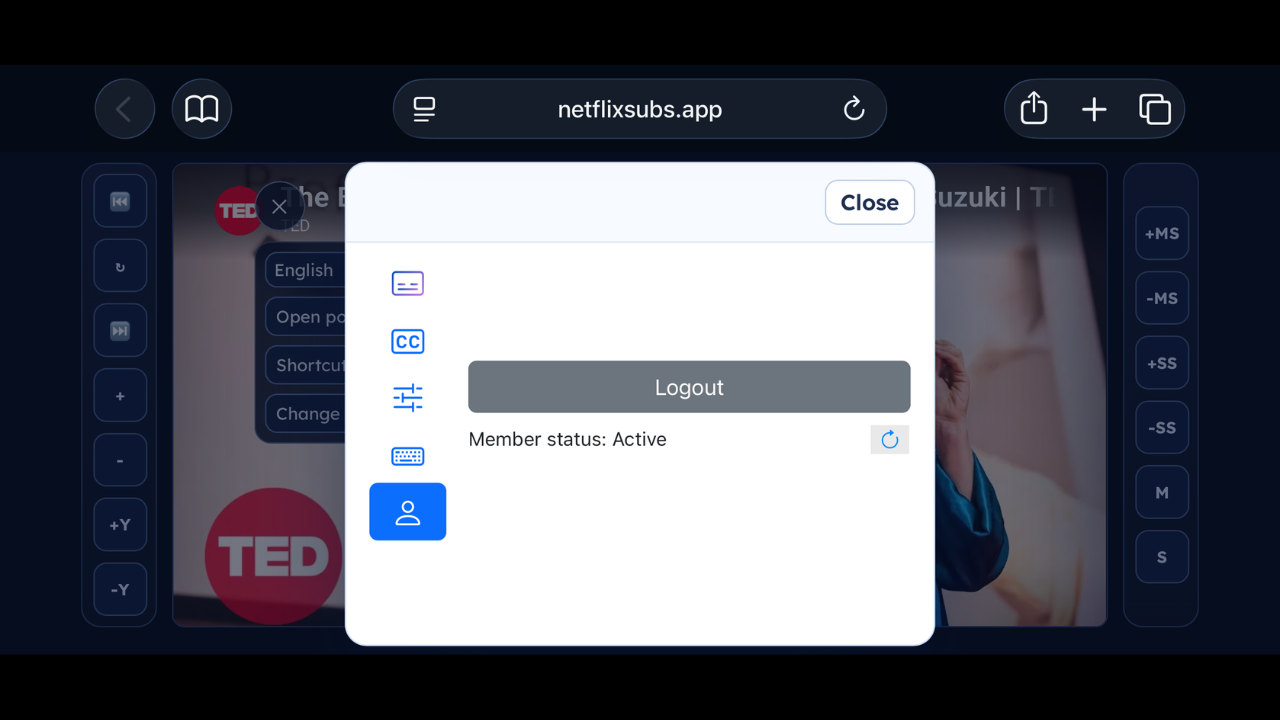
- Avage hüpikakna Liikmeleht ja kontrollige liikmestaatust. Kui näete, et see on lubatud, tähendab see, et olete edukalt sisse loginud!
Kasutuspiirangud
Kuna mobiiliversioon saab subtiitrite faile hankida ainult meie serveri kaudu, ei pruugi subtiitrite hankimine mõnel juhul õnnestuda, näiteks:
- videotele kehtivad piirkonnapiirangud
- Privaatsed videod
- **videote vaatamiseks on vajalik tellimus
Lahendus
Kui server ei saa subtiitreid hankida, võite proovida järgmisi meetodeid.
- Laadige esmalt subtiitrid laienduspaketi kaudu ja seejärel avage sama video mobiiliversioonist.
- Esmalt laadige subtiitrite fail alla laienduspaketi kaudu ja seejärel laadige see kasutamiseks üles mobiiliversiooni.
Funktsionaalsed erinevused
Mobiiliversioon pakub ainult kõige elementaarsemaid subtiitrite funktsioone. Täiustatud funktsioonid, nagu õppimisrežiim, dikteerimisrežiim ja kõnerežiim, pole mobiiliversioonis saadaval.
💡 Täieliku õppimiskogemuse saamiseks on soovitatav kasutada brauserilaiendiga arvutiversiooni.