
쉐도잉 모드
자막이 시간축에 맞춰 가로로 슬라이드하는 티커/전광판처럼—보면서 따라 말하고, 녹음해 발음을 비교할 수 있어요.
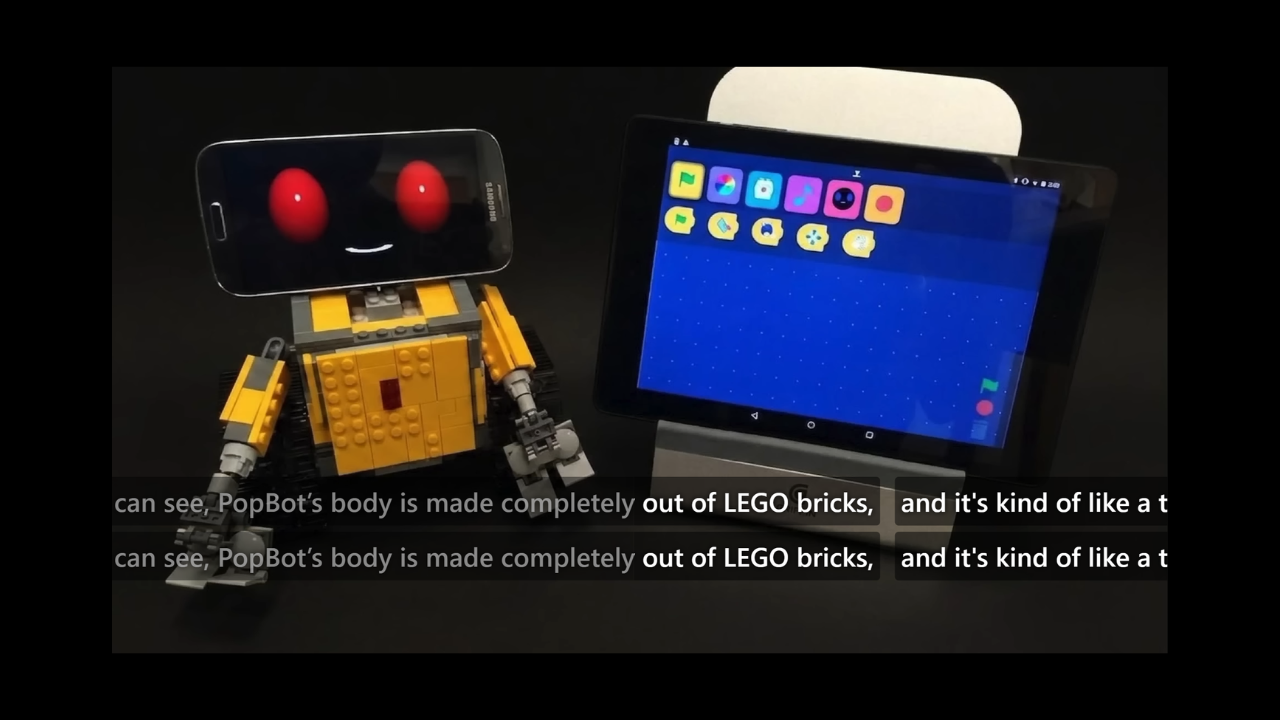
쉐도잉 모드는 자막을 가로 한 줄의 티커/전광판처럼 배열해요. 문장은 시간축을 따라 오른쪽에서 왼쪽으로 화면 중앙을 지나갑니다. 지금 이 문장에 맞춰 따라 말하면, 이미 읽은 부분은 흐려지고 아직 오지 않은 글자는 숨길 수 있어서, 지금 이 순간의 리듬에 집중할 수 있어요. 필요할 때는 말하기와 같은 단축키로 내 목소리를 녹음해 다시 들으며 비교할 수 있어요.
시작하기
설정 탭에서 모드를 쉐도잉으로 바꾸세요. 재생 중 자막은 문장 전체가 정지해 겹쳐 보이지 않고, 중앙선을 따라 왼쪽으로 이동해요—중앙선이 바로 “지금”이에요.
- 좌우로 드래그: 이 줄의 타이밍을 미세 조정.
- 중앙선 위치 조정: 필요하면 중앙선을 잠시 왼쪽이나 오른쪽으로 옮길 수 있어요.
쉐도잉 모드는 텍스트 자막만 지원해요. Netflix 등의 그래픽(이미지) 자막은 티커 형식으로 표시되지 않아요.
녹음과 재생
쉐도잉 모드에서도 말하기의 녹음/재생/마이크 단축키를 쓸 수 있어요(말하기 모드로 바꿀 필요 없음):
- Alt + F: 누르고 있는 동안 녹음, 떼면 종료
- Alt + R: 한 번 눌러 녹음 시작 또는 정지(계속 누르지 않아도 됨)
- Alt + G: 내 녹음 다시 듣기
- Alt + M: 마이크 모니터 켜기/끄기 (말하는 동안 내 목소리 듣기)
이 단축키는 확장 프로그램의 단축키 탭에서 바꿀 수 있어요. 전체 목록은 키보드 단축키를 보세요.
조절할 수 있는 항목
- 읽은 부분 흐리게 (기본 켜짐): 중앙선 왼쪽, 이미 읽은 글자가 옅어져요.
- 미리 숨기기 (기본 꺼짐): 중앙선 오른쪽, 아직 오지 않은 글자를 숨겨요.
- 줄바꿈 제거 자동 활성화 (기본 켜짐): 쉐도잉 중 자막 전처리의 “줄바꿈 제거”를 잠시 켜서 한 문장을 한 줄로 이어 읽기 쉽게 해요. 원래 전처리 설정은 바뀌지 않아요.
두 표시 스위치를 함께 켜면, 화면에는 “중앙선을 지나는” 글자만 남아요.