
跟读模式
字幕像跑马灯一样跟着时间轴横向滑过,边看边跟着念,也能边录边对照发音。
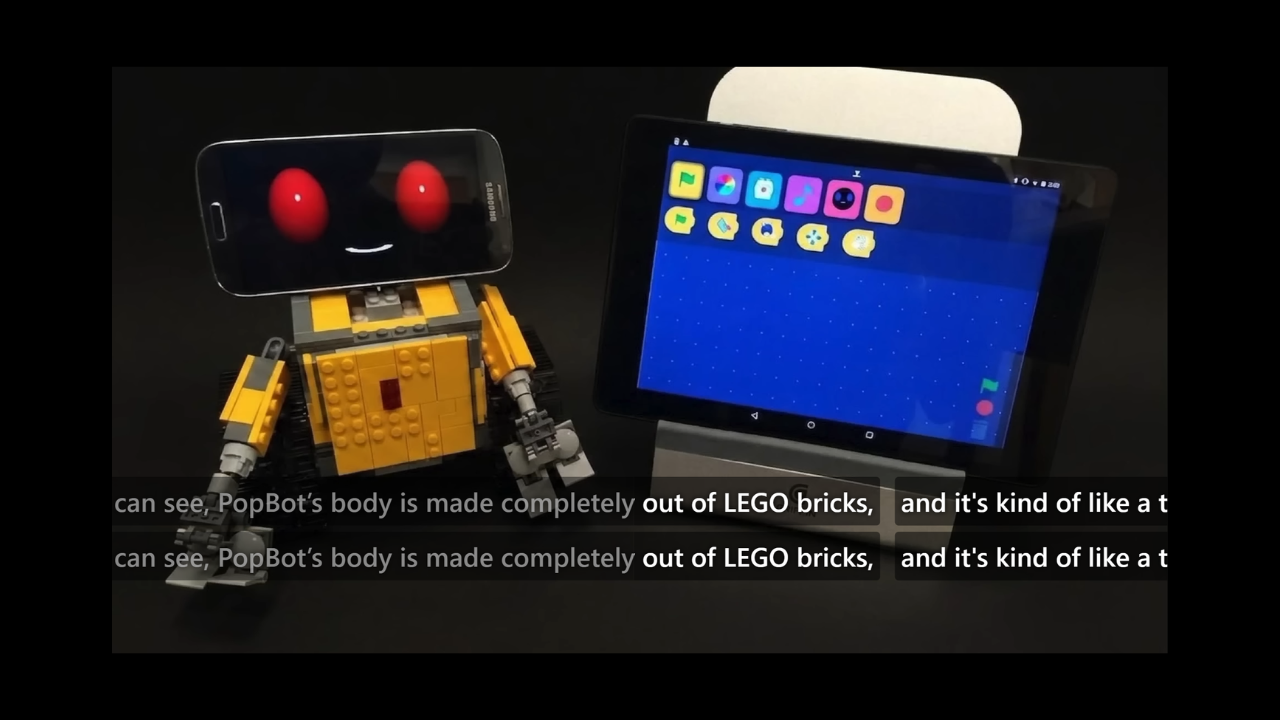
跟读模式会把字幕排成一条横向「跑马灯」:句子依时间轴从右往左滑过画面中央。你跟着现在这一句念,已读过的部分可以变灰、还没到的字也可以先藏起来,专心对齐当下的节奏。需要的话,也能直接用和口语相同的快捷键录下自己的声音再回放对照。
怎么开始
到设置分页把模式切到跟读。播放时字幕不再整句静止叠在画面上,而是沿着中线往左移动——中线就是「现在」。
- 左右拖字幕:微调这句对齐的时间。
- 调整中线位置:需要的话,可以把中线暂时往左或往右挪一点。
跟读模式只支持文字字幕。Netflix 等平台的图形(影像)字幕不会以跑马灯显示。
录音与回放
跟读模式下也能用口语的录音/重播/麦克风快捷键(不必切到口语模式):
- Alt + F:按住录音,念完放开
- Alt + R:单按开始或停止录音(不用一直按着)
- Alt + G:重播你的录音
- Alt + M:开关麦克风监听(边念边听自己的声音)
这些快捷键可在扩展的快捷键分页自定义。完整清单见键盘快捷键。
可以调整
- 已读变灰(默认开启):中线左侧、已经念过的字会变淡。
- 提前隐藏(默认关闭):中线右侧还没到的字先藏起来。
- 自动启用移除换行(默认开启):在跟读时暂时开启字幕预处理的「移除换行」,让一句话连成一行比较好跟;不会改掉你原本的预处理勾选。
两个显示开关可以一起开:已读变灰、还没到的藏起来,画面上就只剩「正在经过中线」附近的字。