
跟讀模式
字幕像跑馬燈一樣跟著時間軸橫向滑過,邊看邊跟著唸,也能邊錄邊對照發音。
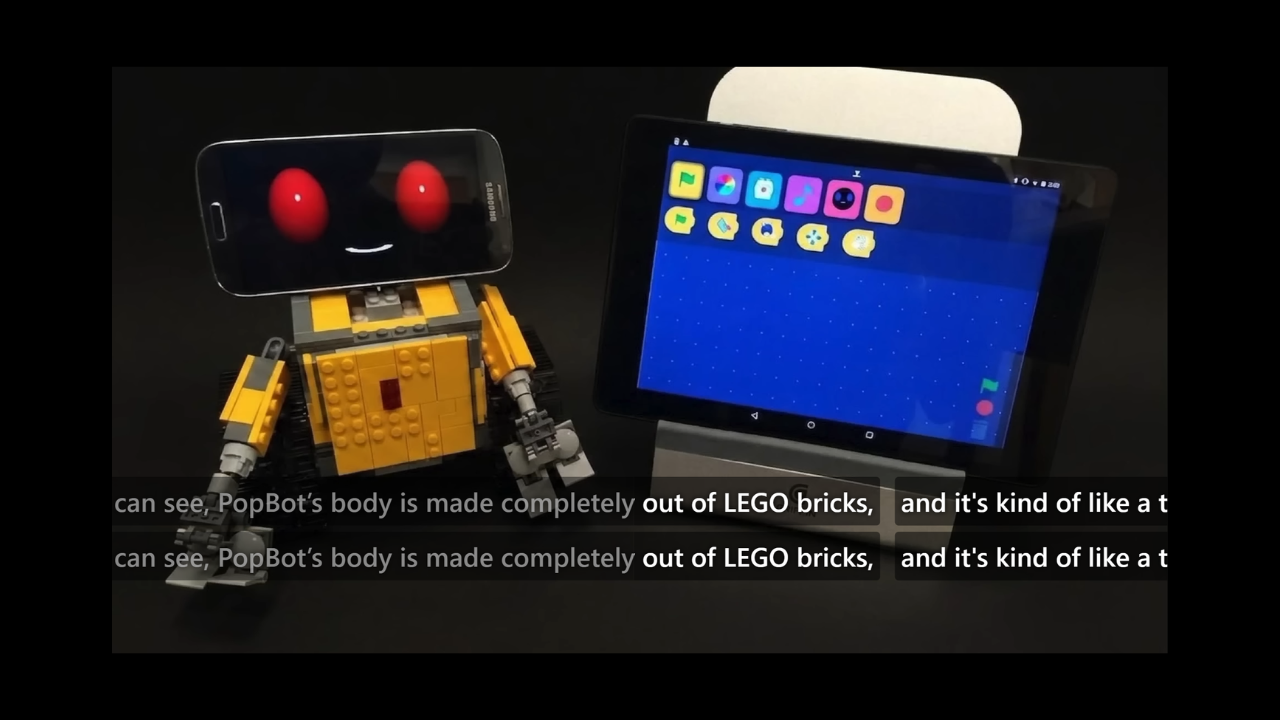
跟讀模式會把字幕排成一條橫向「跑馬燈」:句子依時間軸從右往左滑過畫面中央。你跟著現在這一句唸,已讀過的部分可以變灰、還沒到的字也可以先藏起來,專心對齊當下的節奏。需要的話,也能直接用和口說相同的快捷鍵錄下自己的聲音再回放對照。
怎麼開始
到設定分頁把模式切到跟讀。播放時字幕不再整句靜止疊在畫面上,而是沿著中線往左移動——中線就是「現在」。
- 左右拖字幕:微調這句對齊的時間。
- 調整中線位置:需要的話,可以把中線暫時往左或往右挪一點。
跟讀模式只支援文字字幕。Netflix 等平台的圖形(影像)字幕不會以跑馬燈顯示。
錄音與回放
跟讀模式下也能用口說的錄音/重播/麥克風快捷鍵(不必切到口說模式):
- Alt + F:按住錄音,唸完放開
- Alt + R:單按開始或停止錄音(不用一直按著)
- Alt + G:重播你的錄音
- Alt + M:開關麥克風監聽(邊唸邊聽自己的聲音)
這些快捷鍵可在擴充功能的快捷鍵分頁自訂。完整清單見鍵盤快捷鍵。
可以調整
- 已讀變灰(預設開啟):中線左側、已經唸過的字會變淡。
- 提前隱藏(預設關閉):中線右側還沒到的字先藏起來。
- 自動啟用移除換行(預設開啟):在跟讀時暫時開啟字幕預處理的「移除換行」,讓一句話連成一行比較好跟;不會改掉你原本的預處理勾選。
兩個顯示開關可以一起開:已讀變灰、還沒到的藏起來,畫面上就只剩「正在經過中線」附近的字。